Smart Control OBD2 · Verbinding
Verbind je auto. Begin de gegevens te lezen.
Twee verbindingen om te onderscheiden, één eenvoudige volgorde om te volgen. Kies Classic Bluetooth of Wi-Fi en controleer daarna wat daadwerkelijk van de regeleenheid binnenkomt.
Begrijpen: vier elementen, twee verbindingen.
- VoertuigDe regeleenheid stelt beschikbare gegevens via de OBD2-aansluiting beschikbaar.
- AdapterVerbindt voertuigcommunicatie met de telefoonverbinding.
- AndroidBereikt de adapter via Classic Bluetooth/SPP of Wi-Fi/TCP.
- Smart Control OBD2Start de OBD-sessie en toont ontvangen meetwaarden.
‘Gekoppeld’ in Android-instellingen betekent niet ‘regeleenheid verbonden’. Verbinding maken met een Wi-Fi-netwerk bevestigt ook alleen het eerste deel van het pad.
Bereid eerst de adapter voor.
Vind de aansluiting in de voertuighandleiding, steek de adapter zonder kracht in en volg de instructies voor voeding en contactstand. Configureer alles bij stilstand; laat de motor niet in een afgesloten ruimte draaien.
Waar je de aansluiting zoekt: geïllustreerde handleiding →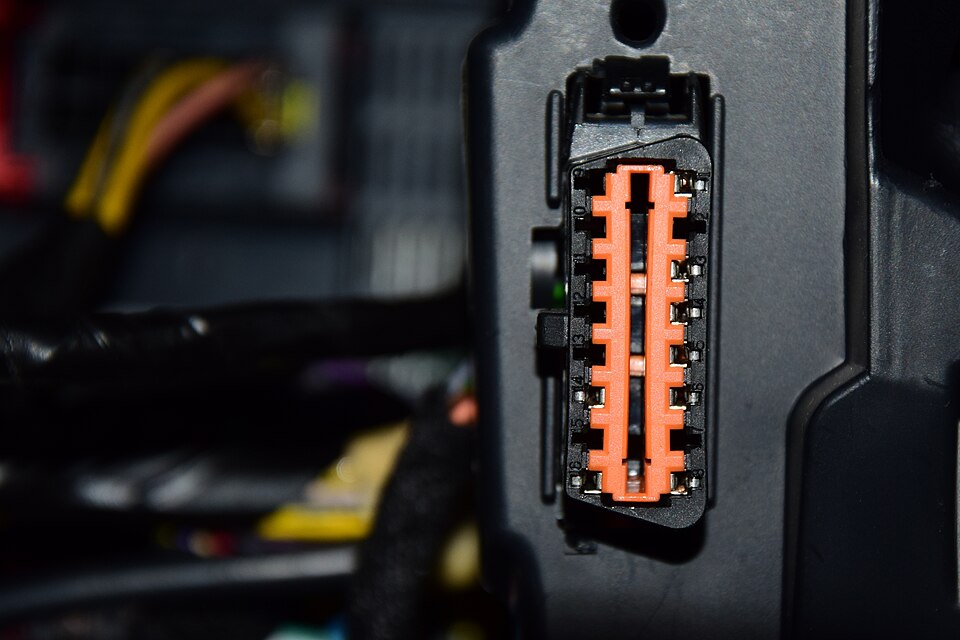

Verbinden: kies je verbindingstype.
Vandaag beschikbaar: Classic Bluetooth/SPP en Wi-Fi TCP/IP. BLE en USB zijn gepland voor het nog niet uitgebrachte SCA Runtime: koop op basis van die roadmap geen BLE/USB-adapter voor deze app.
Android-machtigingen en appkeuzes zijn verschillend.
| Machtiging of keuze | Doel | Zonder deze |
|---|---|---|
| Bluetooth / Apparaten in de buurt | De Bluetooth-adapter vinden en gebruiken. | De Bluetooth-verbinding kan mislukken. Op oudere Android-versies kan voor ontdekking ook locatiemachtiging nodig zijn. |
| GPS / Locatie | Nieuwe ritcoördinaten en geografische context. | Geen nieuw geografisch spoor of vertrek-/aankomstadressen. Bestaande gegevens worden niet verwijderd; OBD-diagnose blijft bruikbaar wanneer het verbindingstype dat toelaat. |
| Achtergrondlocatie | Geografische registratie op de achtergrond waar ondersteund. | Die achtergrondregistratie is niet beschikbaar. ‘Altijd toestaan’ is niet nodig voor alleen diagnose. |
| Voertuigprofiel · keuze, geen machtiging | Context voor berekeningen en rijgeschiedenis. | Compatibele live-uitlezingen blijven beschikbaar zonder nieuwe permanente rijgeschiedenis. Berekeningen die ontbrekende parameters vereisen, zijn niet betrouwbaar en mogen niet als geldige resultaten worden beschouwd. |
Bekijk machtigingsschermen stap voor stap → · Zonder account, profiel of GPS
Nuttige sessies tonen werkelijke meetwaarden.
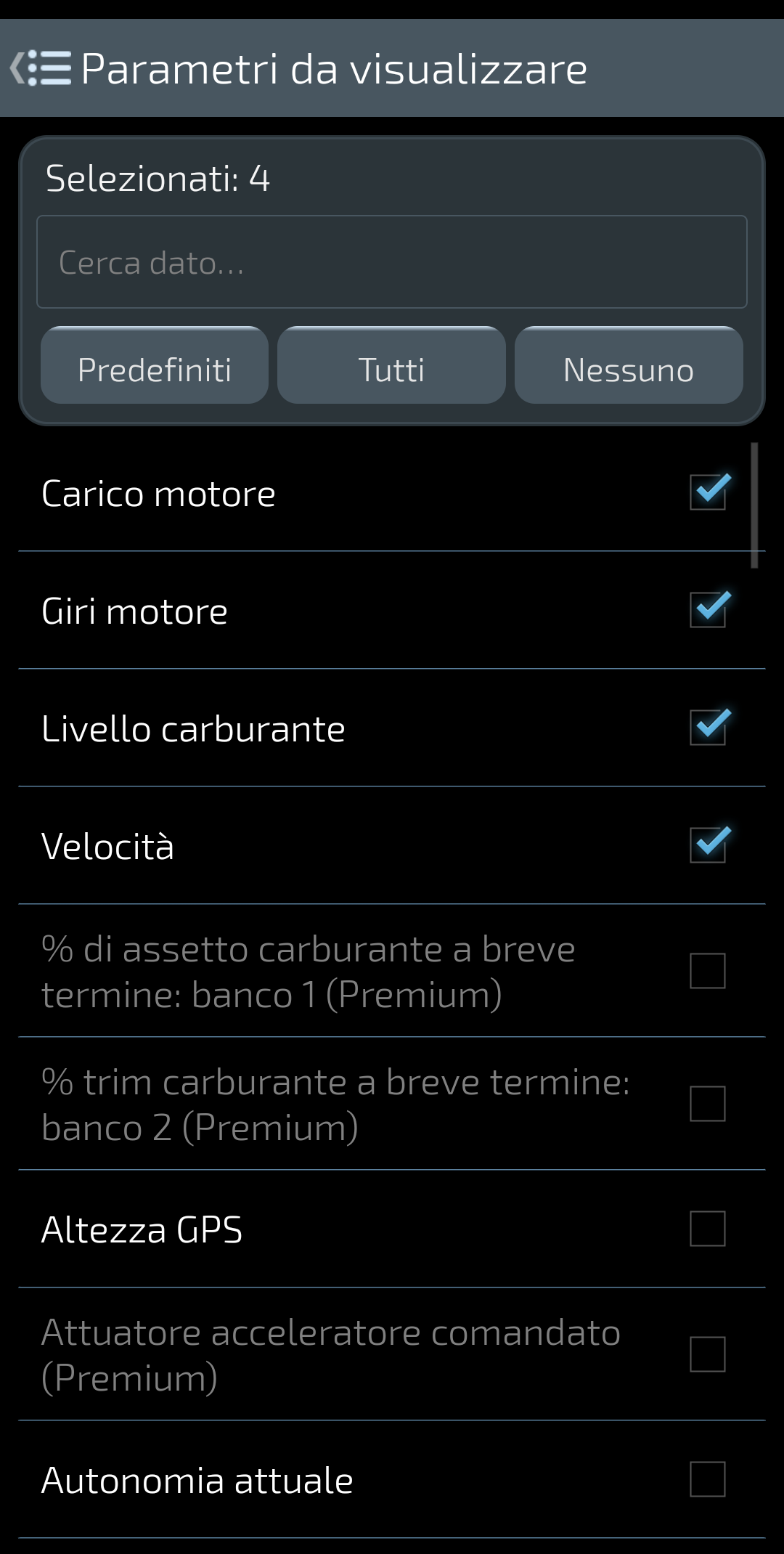
Selecteer de gegevens die je wilt bekijken. Een item in de lijst garandeert niet dat je regeleenheid het aanbiedt.
Testopname, Italiaanse interface.
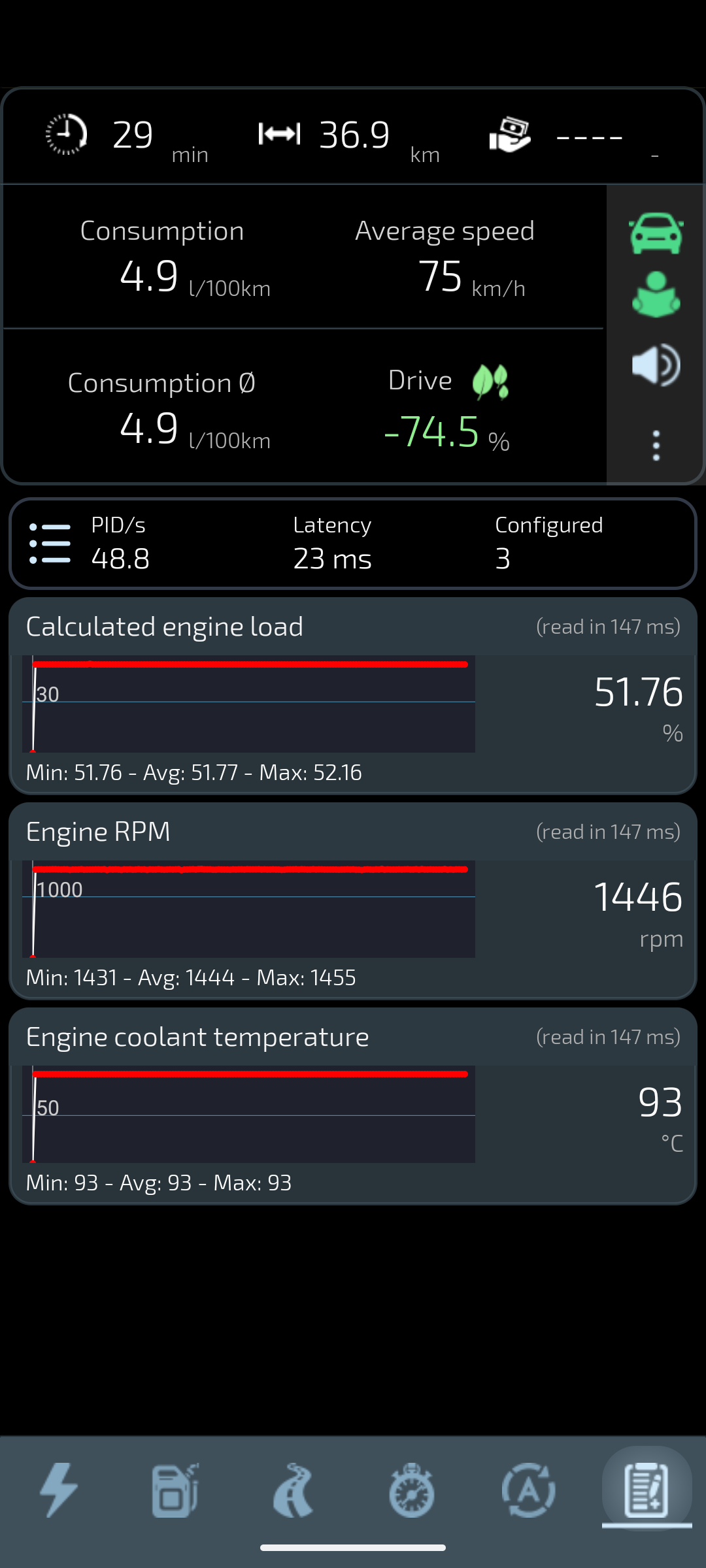
Belasting, RPM en temperatuur beschrijven verschillende aspecten. Minimum, gemiddelde en maximum hebben betrekking op het getoonde venster; ze bevestigen geen motorconditie.
Drie parameters met OBD-demonstratiegegevens, geen rit op de weg. Engelse interface.
Problemen oplossen: controleer de mislukte verbinding.
De adapter verschijnt niet
Controleer voeding, exact model en variant, vindbaarheid en Android-machtigingen. Sluit andere OBD-apps die de verbinding kunnen bezetten.
Android maakt verbinding maar de regeleenheid reageert niet
Controleer de contactvereisten in de handleiding, de geselecteerde configuratie en appmelding. Opnieuw koppelen herstelt niet noodzakelijk de adapter-voertuigverbinding.
Sommige meetwaarden komen binnen, andere niet
Controleer geselecteerde parameters en werkelijke voertuigdekking. Ontbrekende gegevens zijn niet nul. Verander geen geavanceerde protocollen zonder te weten wat je doet en leid geen storing af uit één ontbrekende meetwaarde.
De verbinding valt weg
Noteer wanneer het gebeurt, controleer voeding en het geselecteerde netwerk en bekijk relevante Android-energie-instellingen zonder beveiligingen zomaar uit te schakelen.
Geef voor ondersteuning app- en Android-versies, de exacte adapter, het verbindingstype en de waargenomen melding door. Stuur geen VIN, kenteken, coördinaten, pincode of wachtwoord.