Najděte zásuvku, připojte kompatibilní adaptér a ověřte komunikaci v aplikaci. Nastavujte při stání: spárování Androidu ještě není aktivní relace OBD.
Pokud začínáte rozsvícenou kontrolkou, nejprve se řiďte pokyny pro své vozidlo. Pro čtení dat v aplikaci ověřte kompatibilitu adaptéru, najděte zásuvku a připravte připojení při stojícím vozidle. Po připojení uchovejte kódy, jednotky a pozorované okolnosti; nevyvozujte závěry z jediného čísla.
Tento návod se týká SC OBD2 Legacy. Dnes dostupná připojení jsou Bluetooth Classic/SPP a Wi-Fi TCP/IP. BLE a USB nejsou v Legacy podporovány: jsou plánovány pro dosud nevydaný SCA Runtime. Ověřit adaptéry a jejich stav →
Než začnete: co potřebujete
SC OBD2 na Androidu a správnou variantu adaptéru, nikoli adaptér vybraný pouze podle značky.
Příručku vozidla pro diagnostickou zásuvku a stav zapalování; pokyny adaptéru pro napájení a připojení.
Stojící vozidlo a čas na nastavení telefonu bez řízení. Nenechávejte motor běžet v uzavřeném prostoru.
Začněte údaji ze svého auta
S kompatibilním vozidlem, telefonem Android a adaptérem můžete SC OBD2 použít při potížích i k poznání běžného chování auta. Nejprve ověřte kompatibilitu a spojení OBD. Zobrazený přehled předchozí jízdy nemusí znamenat, že právě přicházejí nové údaje: zkontrolujte stav spojení a dostupnou hodnotu.
Výsledek diagnostiky najdete v části Chybové kódy (DTC), dostupné parametry ve Sledování senzorů. Čtení podporovaných údajů OBD nevyžaduje profil vozidla. Pro ukládání vzorků potřebujete aktivní profily vozidla a řidiče, platnou relaci a nastavený záznam. Chybějící údaj není nula a neobvyklá hodnota sama nepotvrzuje závadu.
Mohu začít bez účtu?
Místní funkce OBD nevyžadují účet SCA. Profil vozidla je místní nastavení, nikoli registrace na internetu. Nákupy a jejich ověření zajišťuje Google Play.
Co mám udělat jako první?
Aplikaci nastavujte a prohlížejte při bezpečně odstaveném vozidle. Než se spolehnete na přehled relace, ověřte aktuální stav spojení.
Průvodce
Účet, profil a GPS: co se mění.
Tři nezávislé volby při používání Smart Control OBD2 Legacy. Zde je přehled toho, co zůstává dostupné a která omezení jsou důležitá.
Bez účtu
K používání funkcí OBD2 není nutná registrace. Přístup upřednostňuje lokální zpracování: profily vozidel a data se spravují v zařízení; exporty a odesílání hlášení jsou výslovné volby. To neznamená, že každá komunikace je dobrovolná: diagnostické a analytické SDK a online služby mohou předávat data podle zásad ochrany soukromí.
Podporované parametry OBD2 můžete číst v reálném čase bez vytvoření profilu. Bez skutečného vybraného profilu nová jízdní data nevstupují do trvalé historie; měření Stopek zůstávají v RAM. Výsledky vyžadující parametry profilu nejsou bez těchto dat dostupné. Chybějící hodnota není nula.
Bez oprávnění GPS
Čtení OBD2 a diagnostika nepoužívají ke komunikaci s vozidlem souřadnice GPS. Bez přístupu k poloze nezískáte novou polohovou stopu na mapě ani záznam nových adres nebo souřadnic odjezdu a příjezdu. Prohlížení map nebo dříve uložených tras je oddělené: odmítnutí oprávnění neodstraňuje historii.
S kompatibilním vozidlem, telefonem Android a adaptérem můžete SC OBD2 použít při potížích i k poznání běžného chování auta. Nejprve ověřte kompatibilitu a spojení OBD. Zobrazený přehled předchozí jízdy nemusí znamenat, že právě přicházejí nové údaje: zkontrolujte stav spojení a dostupnou hodnotu.
Výsledek diagnostiky najdete v části Chybové kódy (DTC), dostupné parametry ve Sledování senzorů. Čtení podporovaných údajů OBD nevyžaduje profil vozidla. Pro ukládání vzorků potřebujete aktivní profily vozidla a řidiče, platnou relaci a nastavený záznam. Chybějící údaj není nula a neobvyklá hodnota sama nepotvrzuje závadu.
Mohu začít bez účtu?
Místní funkce OBD nevyžadují účet SCA. Profil vozidla je místní nastavení, nikoli registrace na internetu. Nákupy a jejich ověření zajišťuje Google Play.
Co mám udělat jako první?
Aplikaci nastavujte a prohlížejte při bezpečně odstaveném vozidle. Než se spolehnete na přehled relace, ověřte aktuální stav spojení.
Připojte adaptér a ověřte spojení s vozidlem
U stojícího vozidla vyhledejte diagnostickou zásuvku podle návodu k vozu a připojte kompatibilní adaptér. Dodržujte pokyny výrobce pro napájení a polohu zapalování. U Bluetooth Classic/SPP adaptér podle potřeby spárujte a v aplikaci vyberte stejné zařízení. U Wi-Fi TCP/IP použijte síť, adresu a port uvedené v dokumentaci adaptéru.
Spusťte připojení v SC OBD2 a zkontrolujte výsledný stav i dostupný parametr s jednotkou. Pokud se telefon připojí, ale vozidlo neodpovídá, ověřte podmínky na straně auta; opakované párování je samo nevyřeší. Ne všechny údaje jsou podporované nebo se musí průběžně měnit. Tato verze nepodporuje adaptéry BLE ani USB.
Android hlásí „Bez internetu“
Síť adaptéru může přenášet místní data OBD, aniž by poskytovala internet. Toto hlášení není totéž jako selhání komunikace OBD.
Je připojena jiná aplikace
Jiná aplikace OBD může adaptér obsadit. Než vyzkoušíte SC OBD2, ukončete její spojení. Nezasahujte do zařízení používaného při řízení.
PrůvodceKROK 1
Najděte zásuvku OBD2.
Pod volantem / na straně řidiče
U přístupového krytu v dolní části obložení
Středová konzola u některých modelů
Orientační diagram, nikoli mapa vašeho auta. Modely s volantem vpravo a další modely mají jiné uspořádání. Ověřte příručku; neodstraňujte obložení naslepo.
Začněte příručkou: hledejte „OBD“, „EOBD“, „diagnostická zásuvka“ nebo „diagnostika“. Označené oblasti pouze usměrňují hledání. Nezaměňujte ji s jinými konektory a nedotýkejte se kontaktů.
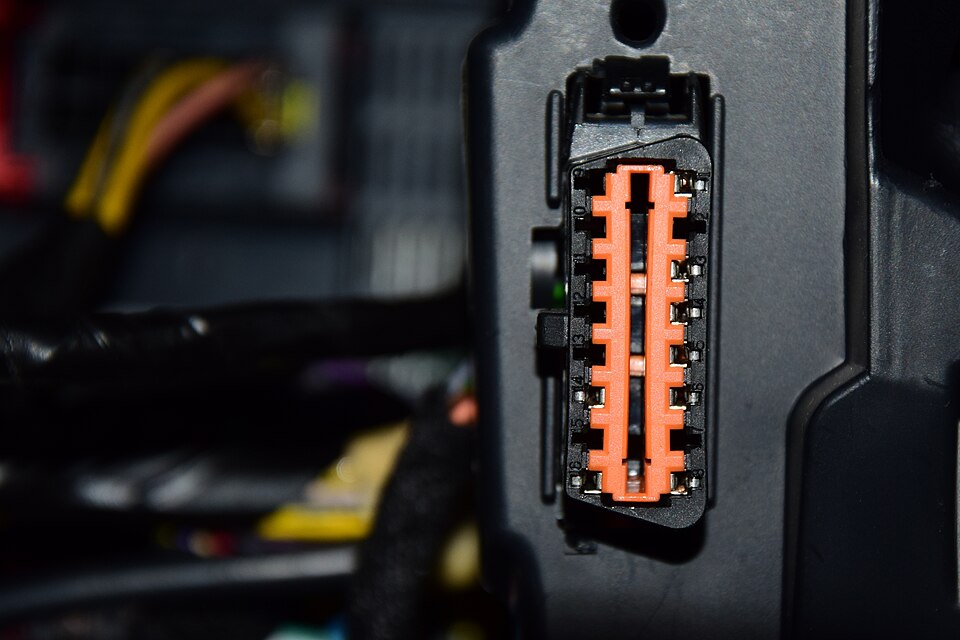
Rozpoznání zásuvky. Barva a orientace se mohou lišit. K nalezení v automobilu použijte příručku a orientační diagram, nikoli její polohu na této fotografii.0x010C / Wikimedia Commons · CC BY-SA 4.0 · Změněna velikost, bez retuší
U stojícího vozidla vyhledejte diagnostickou zásuvku podle návodu k vozu a připojte kompatibilní adaptér. Dodržujte pokyny výrobce pro napájení a polohu zapalování. U Bluetooth Classic/SPP adaptér podle potřeby spárujte a v aplikaci vyberte stejné zařízení. U Wi-Fi TCP/IP použijte síť, adresu a port uvedené v dokumentaci adaptéru.
Spusťte připojení v SC OBD2 a zkontrolujte výsledný stav i dostupný parametr s jednotkou. Pokud se telefon připojí, ale vozidlo neodpovídá, ověřte podmínky na straně auta; opakované párování je samo nevyřeší. Ne všechny údaje jsou podporované nebo se musí průběžně měnit. Tato verze nepodporuje adaptéry BLE ani USB.
Android hlásí „Bez internetu“
Síť adaptéru může přenášet místní data OBD, aniž by poskytovala internet. Toto hlášení není totéž jako selhání komunikace OBD.
Je připojena jiná aplikace
Jiná aplikace OBD může adaptér obsadit. Než vyzkoušíte SC OBD2, ukončete její spojení. Nezasahujte do zařízení používaného při řízení.
PrůvodceRozpoznání zásuvky. Barva a orientace se mohou lišit. K nalezení v automobilu použijte příručku a orientační diagram, nikoli její polohu na této fotografii.0x010C / Wikimedia Commons · CC BY-SA 4.0 · Změněna velikost, bez retuší
Snímky pocházejí z relace na testovacím stanovišti. Starší obrázky mohou obsahovat dřívější názvy; vysvětlení používají aktuální označení. Snímky zůstávají v italštině nebo angličtině; vysvětlující texty jsou přeložené.
Vyberte kompatibilní adaptér OBD2
Adaptér propojuje diagnostickou zásuvku auta s telefonem Android a kupuje se samostatně. SC OBD2 používá Bluetooth Classic/SPP nebo Wi-Fi TCP/IP. Výrobek označený pouze jako „Bluetooth“ může používat BLE, které tato verze nepodporuje. Řiďte se přesným modelem a dokumentací vozidla i adaptéru, včetně napájení.
Zásuvka OBD2 neznamená přístup ke všem senzorům a řídicím jednotkám. Nejprve ověřte spojení a základní údaje v bezplatné verzi. Plná licence přidává softwarové možnosti, nikoli senzory, které auto neposkytuje. Ani ověření jedné revize adaptéru automaticky nepotvrzuje všechny varianty stejného modelu.
Funguje to i se staršími auty?
Mnoho kompatibilních vozidel poskytuje užitečné údaje i bez vlastního připojení k internetu. Samotné stáří nebo rok registrace kompatibilitu nepotvrzují.
Mohu použít BLE nebo USB?
V této verzi SC OBD2 ne. Adaptér nevybírejte podle funkcí zmíněných v plánech budoucích produktů.
PrůvodceKROK 2
Připojte adaptér bez použití síly.
VozidloZásuvka OBD2 a hodnoty řídicí jednotky
AdaptérNapájený a kompatibilní
TelefonPodporovaný Bluetooth nebo Wi-Fi adaptéru
Smart Control OBD2Spusťte relaci a ověřte hodnoty
Ověřte podporu OBD2/EOBD a kompatibilitu adaptéru, způsobu přenosu a verze aplikace. Zasuňte konektor ve správné orientaci. Dodržujte pokyny vozidla a adaptéru pro zapalování, napájení a ponechání připojeného adaptéru: barvy kontrolek nemají univerzální význam.
Nenechávejte motor běžet v uzavřeném prostoru kvůli získání hodnot. Nejezděte s kabely nebo zařízeními, která překážejí ovládání.
Adaptér propojuje diagnostickou zásuvku auta s telefonem Android a kupuje se samostatně. SC OBD2 používá Bluetooth Classic/SPP nebo Wi-Fi TCP/IP. Výrobek označený pouze jako „Bluetooth“ může používat BLE, které tato verze nepodporuje. Řiďte se přesným modelem a dokumentací vozidla i adaptéru, včetně napájení.
Zásuvka OBD2 neznamená přístup ke všem senzorům a řídicím jednotkám. Nejprve ověřte spojení a základní údaje v bezplatné verzi. Plná licence přidává softwarové možnosti, nikoli senzory, které auto neposkytuje. Ani ověření jedné revize adaptéru automaticky nepotvrzuje všechny varianty stejného modelu.
Funguje to i se staršími auty?
Mnoho kompatibilních vozidel poskytuje užitečné údaje i bez vlastního připojení k internetu. Samotné stáří nebo rok registrace kompatibilitu nepotvrzují.
Mohu použít BLE nebo USB?
V této verzi SC OBD2 ne. Adaptér nevybírejte podle funkcí zmíněných v plánech budoucích produktů.
KROK 3
Vyberte jedno ze dvou připojení Legacy.
Bluetooth Classic / SPP
Spárujte telefon a poté vyberte adaptér v aplikaci.
Zapněte Bluetooth v Androidu a podle výrobce nastavte adaptér jako zjistitelný. Případné párovací tlačítko použijte podle pokynů pro daný model.
Otevřete nastavení Bluetooth v Androidu, určete správný název zařízení a v případě potřeby dokončete párování. Je-li vyžadován PIN, použijte PIN uvedený výrobcem; univerzální PIN neexistuje.
Otevřete nastavení připojení SC OBD2, zvolte Bluetooth Classic a vyberte tento spárovaný adaptér. Na vyžádání udělte potřebná oprávnění Androidu.
Spusťte připojení z aplikace. „Spárováno“ v Androidu znamená jen to, že se telefon a adaptér navzájem rozpoznávají; nepotvrzuje komunikaci s vozidlem.
Wi-Fi / TCP-IP
Připojte se k síti a poté nastavte adresu a port.
V nastavení Wi-Fi Androidu vyberte síť adaptéru a případně použijte heslo určené výrobcem. Nenahrazujte ji domácí sítí.
V SC OBD2 zvolte Wi-Fi/TCP a zadejte adresu a port adaptéru z jeho dokumentace. Nekopírujte hodnoty uvedené pro jiný model.
Pokud Android hlásí „bez internetu“, rozlišujte toto upozornění od lokální komunikace: adaptér může poskytovat svou síť OBD bez internetu. Podle pokynů telefonu zůstaňte ve vybrané síti.
Spusťte připojení aplikace a ověřte jeho stav. Připojení ke správné síti ještě neznamená, že řídicí jednotka odpověděla.
Jde o provozní kroky, nikoli kopie nabídek všech telefonů. Označení v Androidu se liší podle verze a výrobce. Tento návod neobsahuje nastavení BLE ani USB pro Legacy.
KROK 4
Spusťte relaci ve Smart Control OBD2.
Otevřete aplikaci a ověřte typ připojení a vybraný adaptér.
Použijte ovládání připojení dostupné ve vaší verzi a přečtěte výsledný stav aplikace.
Rozlišujte připojení telefon–adaptér a komunikaci s řídicí jednotkou: druhá fáze může selhat i po správném spárování v Androidu.
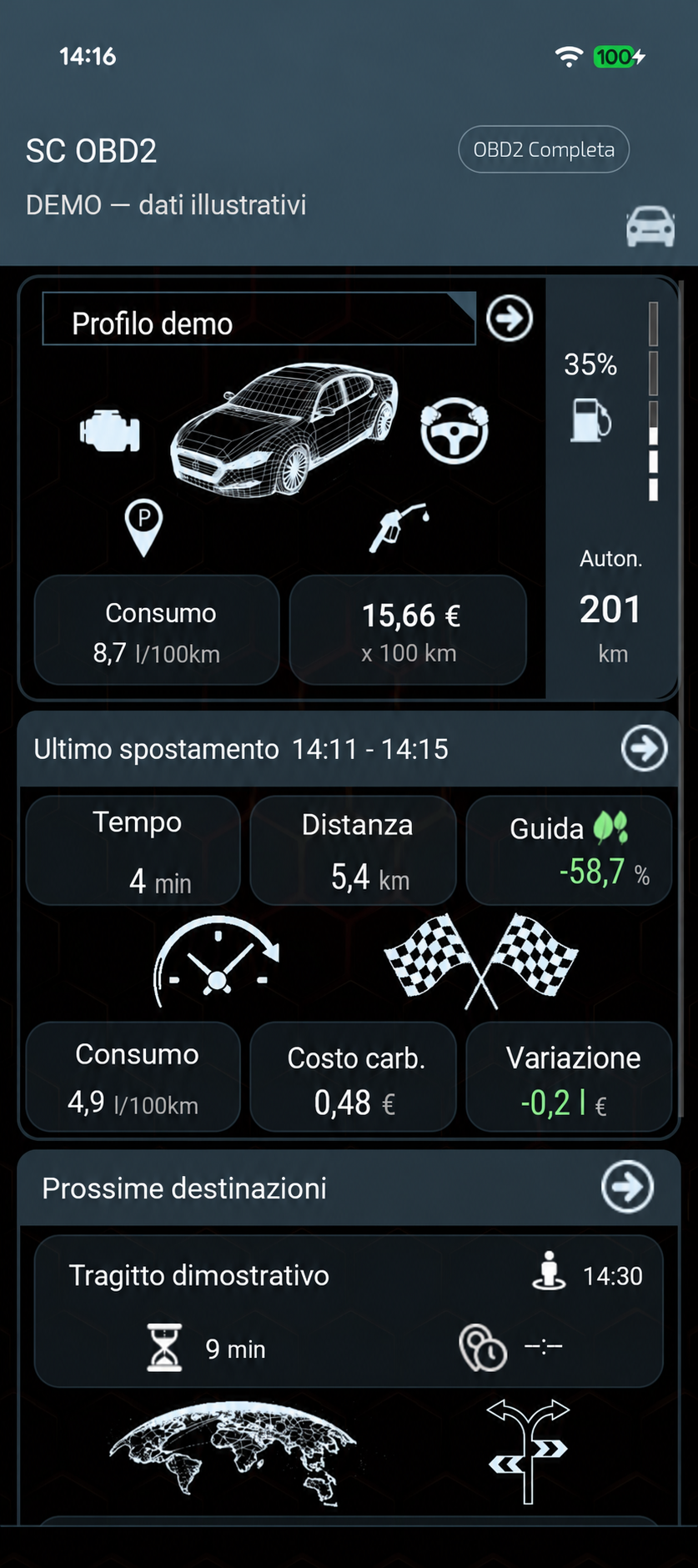
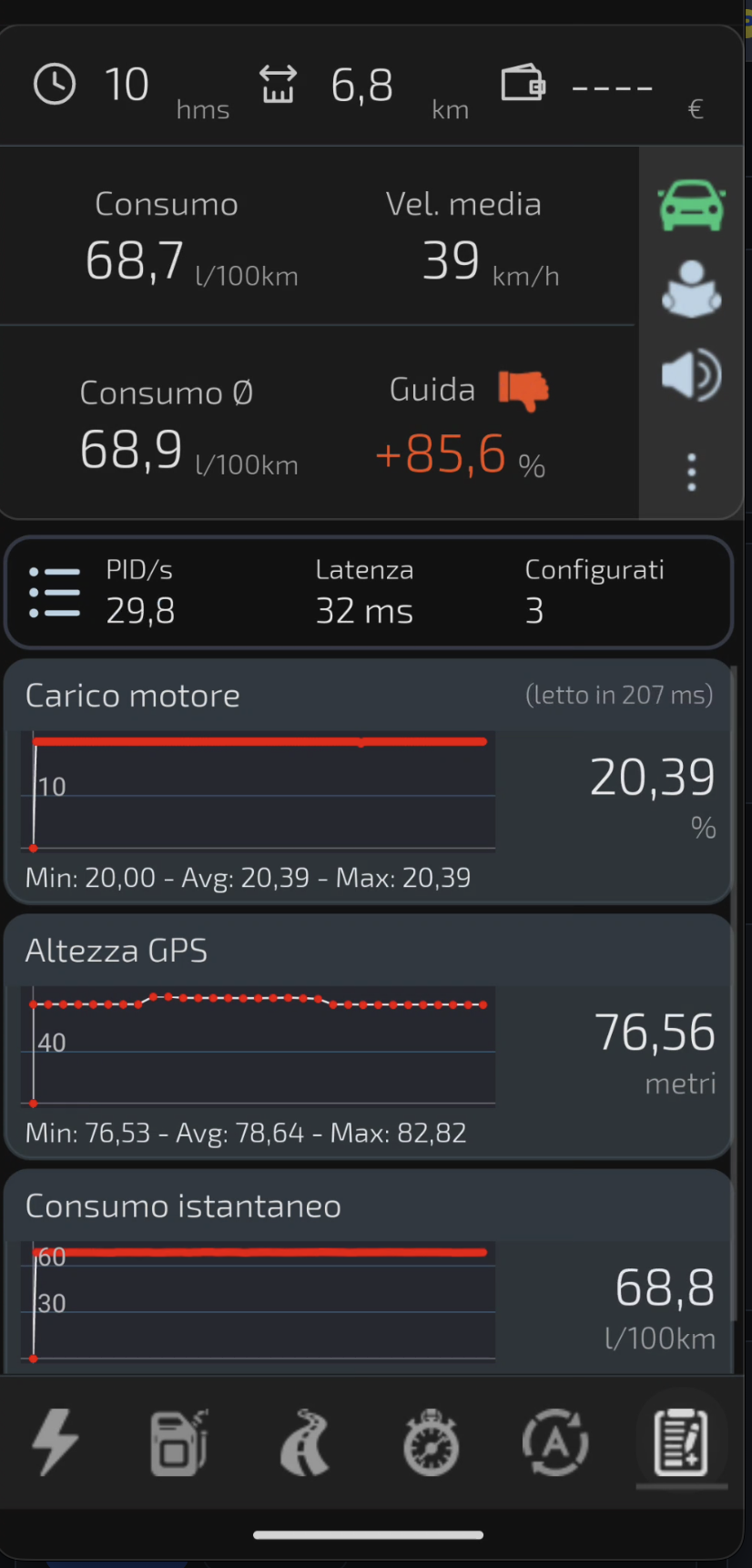
Vedlejší úvodní pohled pomáhá s orientací v souhrnu, nedokumentuje každé tlačítko v každém vydání. Ukázková ilustrace znázorňuje, jak může souhrn zůstat dostupný po skončení relace.
Souhrn může zůstat i po odpojení. Existující historie neprokazuje, že komunikace OBD právě probíhá.
Retušovaná ukázková ilustrace. Nejde o skutečnou jízdu ani doklad aktuálního připojení.
Parametr není dostupný
Ověřte, zda je relace OBD aktivní a zda jiné podporované parametry mají platné hodnoty. Pokud ano, chybějící údaj nemusí vozidlo poskytovat nebo nejsou splněny jeho provozní podmínky. Položka v seznamu není příslibem, že ji přečtete v každém autě.
Některé údaje se počítají nebo pocházejí z telefonu místo řídicí jednotky a potřebují vlastní vstupy či oprávnění. Profil nepřidá senzory a plná licence nezmění možnosti vozu. Při žádosti o pomoc uveďte název parametru, jednotku a pozorovaný stav. Prázdné pole nevydávejte za naměřenou nulu nebo potvrzenou závadu.
Pomůže profil?
Jen pokud konkrétní výpočet potřebuje údaje z profilu. Přímé čtení dál závisí na tom, co poskytuje vozidlo.
Pomůže plná licence?
Může zpřístupnit příslušné softwarové funkce či výběr parametrů, ale nezpřístupní senzor, který vozidlo nepodporuje.
PrůvodceKROK 5
Ověřte první hodnoty a jejich jednotky.
Otevřete Dashboard nebo Live Data a sledujte dostupný parametr. Výběr může uvádět položky, které vaše řídicí jednotka nepodporuje. Čtěte společně číslo, jednotku a průběh; pomlčky a prázdná pole nejsou nula.
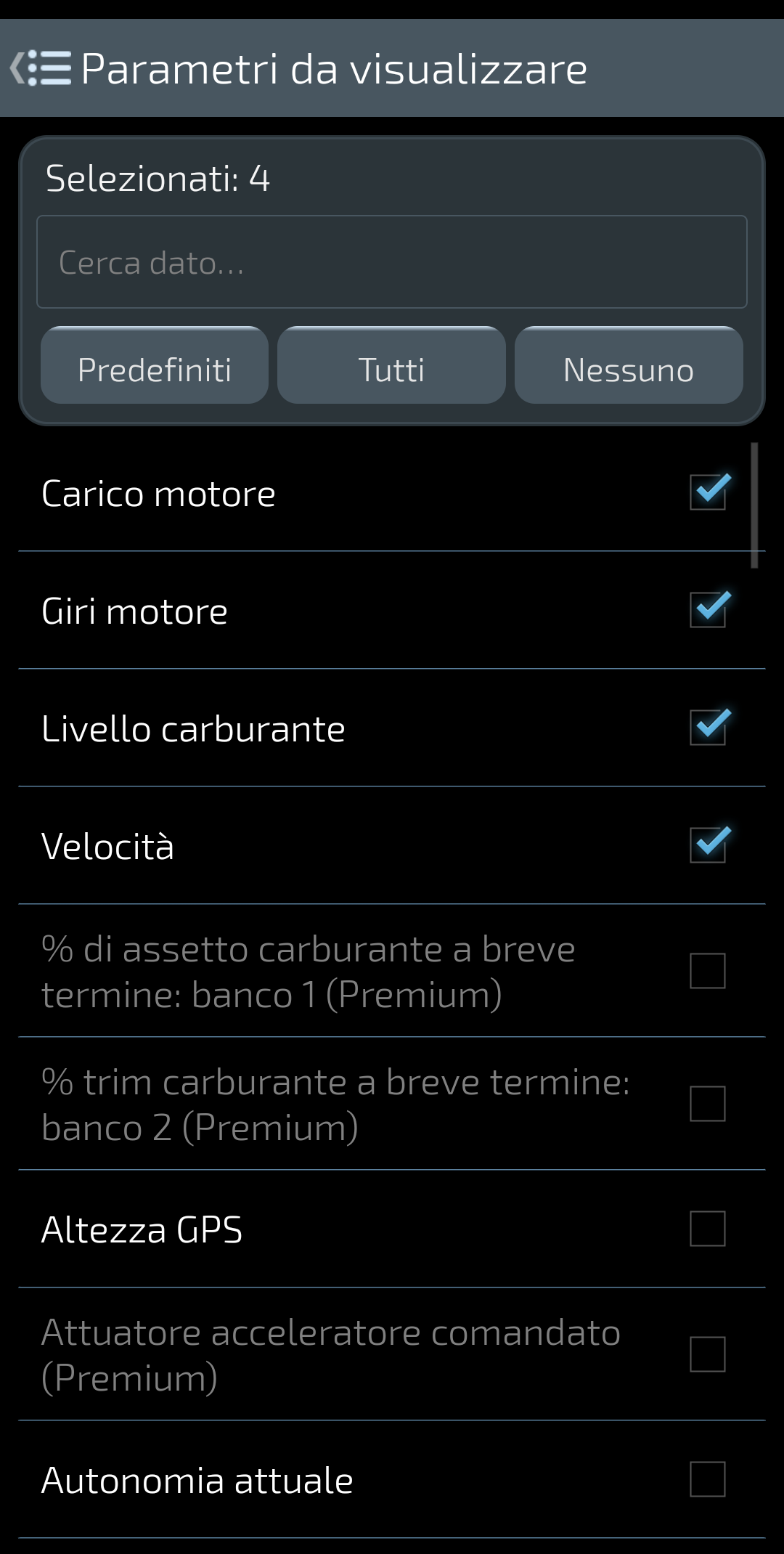
Vyberte, co zobrazit
Vyberte užitečné parametry pro přehledný pohled. Uvedený název nezaručuje hodnotu z vašeho vozidla.
Testovací snímek z října 2026, italské rozhraní. Dostupnost a rozhraní se mohou lišit.
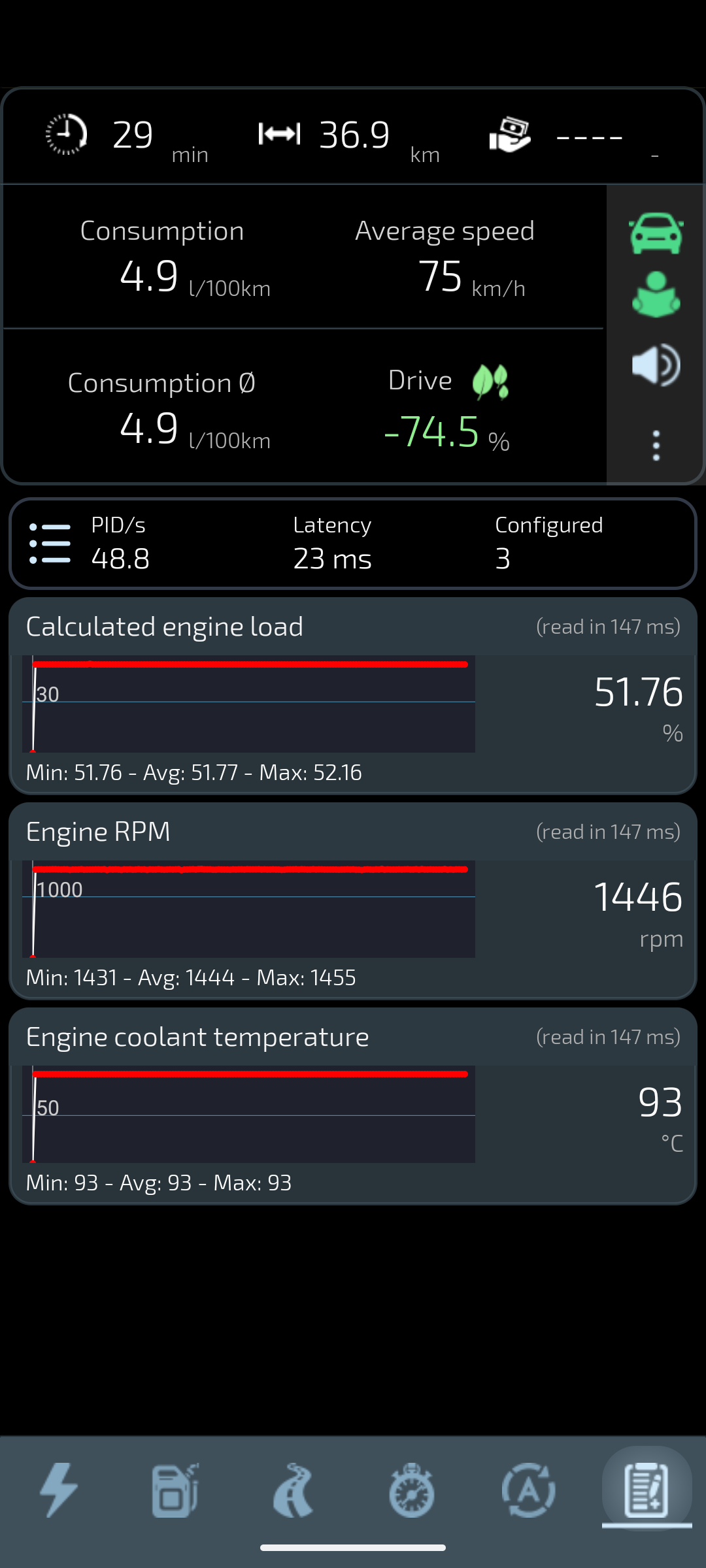
Čtěte hodnotu a průběh
1446 rpm je hodnota zobrazená na tomto testovacím snímku. Minimum, průměr a maximum shrnují zobrazené okno, nikoli jízdu nebo stav motoru.
Původní snímek s demonstračními daty OBD ze zkušební stolice, nikoli silniční test.
Ověřte, zda je relace OBD aktivní a zda jiné podporované parametry mají platné hodnoty. Pokud ano, chybějící údaj nemusí vozidlo poskytovat nebo nejsou splněny jeho provozní podmínky. Položka v seznamu není příslibem, že ji přečtete v každém autě.
Některé údaje se počítají nebo pocházejí z telefonu místo řídicí jednotky a potřebují vlastní vstupy či oprávnění. Profil nepřidá senzory a plná licence nezmění možnosti vozu. Při žádosti o pomoc uveďte název parametru, jednotku a pozorovaný stav. Prázdné pole nevydávejte za naměřenou nulu nebo potvrzenou závadu.
Pomůže profil?
Jen pokud konkrétní výpočet potřebuje údaje z profilu. Přímé čtení dál závisí na tom, co poskytuje vozidlo.
Pomůže plná licence?
Může zpřístupnit příslušné softwarové funkce či výběr parametrů, ale nezpřístupní senzor, který vozidlo nepodporuje.
PrůvodceVyberte, co zobrazit
Vyberte užitečné parametry pro přehledný pohled. Uvedený název nezaručuje hodnotu z vašeho vozidla.
Testovací snímek z října 2026, italské rozhraní. Dostupnost a rozhraní se mohou lišit.
Čtěte hodnotu a průběh
1446 rpm je hodnota zobrazená na tomto testovacím snímku. Minimum, průměr a maximum shrnují zobrazené okno, nikoli jízdu nebo stav motoru.
Původní snímek s demonstračními daty OBD ze zkušební stolice, nikoli silniční test.
Snímky pocházejí z relace na testovacím stanovišti. Starší obrázky mohou obsahovat dřívější názvy; vysvětlení používají aktuální označení. Snímky zůstávají v italštině nebo angličtině; vysvětlující texty jsou přeložené.
Kdy je připojení skutečně připraveno?
1 · Telefon a adaptér
Android je spárován se zařízením Bluetooth nebo připojen k jeho síti Wi-Fi. Přenos je připraven; nejde ještě o doklad relace OBD.
2 · Relace aplikace
SC OBD2 spouští připojení a zobrazuje jeho stav. Pokud řídicí jednotka nereaguje, ověřte zapalování, napájení, nastavení a kompatibilitu; neopakujte jen párování.
3 · Dostupné parametry
Datový pohled zobrazuje hodnoty dostupné pro danou konfiguraci. Některé parametry mohou podle podmínek vozidla chybět nebo být statické; podpora všech není zaručena.
Jde o vysvětlující fáze, nikoli doslovně reprodukované zprávy aplikace. Vždy čtěte skutečnou zprávu zobrazenou vaší verzí.
Zjistěte, ve které fázi spojení selhalo
Pokud adaptér nevidíte, ověřte napájení, podporovaný typ spojení a oprávnění Androidu. Zkontrolujte vybrané zařízení Bluetooth nebo síť Wi-Fi a zda adaptér nepoužívá jiná aplikace. Jestliže se telefon připojí, ale vozidlo neodpovídá, postupujte podle pokynů pro zapalování a ověřte kompatibilitu protokolu.
Pokud spojení vypadává, poznamenejte si kdy a jaký stav aplikace ukazuje. Než změníte další nastavení, ověřte napájení a zvolené spojení. Starší číslo nebo přehled jízdy neprokazují aktivní přenos. Podpoře uveďte verzi aplikace a Androidu, přesný model adaptéru, typ spojení a chybu; neposílejte hesla, párovací PIN ani identifikátory vozidla. Neměňte protokoly naslepo ani bezdůvodně nevypínejte ochrany Androidu.
Některé údaje se zobrazují
Částečně vyplněný přehled může odpovídat parametrům, které auto podporuje. Než usoudíte na závadu, odlište chybějící parametr od ztraceného spojení.
Síť adaptéru nemá internet
To může být pro místní komunikaci OBD normální. Použijte údaje o připojení adaptéru, nikoli domácí sítě.
Průvodce
Pokud hodnoty nepřicházejí, oddělte kontroly.
Telefon nemůže najít adaptér
Ověřte napájení, způsob přenosu, oprávnění Androidu a vybrané zařízení nebo síť. PIN a nastavení sítě zjistěte u výrobce. Ověřte, zda adaptér nepoužívá jiná aplikace.
Spárováno, ale řídicí jednotka neodpovídá
Ověřte zapalování podle pokynů vozidla, podporu OBD2/EOBD a stav aplikace. Neměňte protokoly ani pokročilé volby naslepo. Pro podporu zaznamenejte přesnou zprávu.
Některé hodnoty jsou přítomné, jiné chybějí
Řídicí jednotky neposkytují všechny stejné parametry; některé závisejí na podmínkách a konfiguraci. Chybějící hodnota není nula ani diagnóza.
Relace se odpojuje
Ověřte napájení a připojení. Zkontrolujte relevantní nastavení napájení Androidu bez plošného vypínání ochran. Poznamenejte si, kdy k tomu dochází, a stav aplikace.
Pokud adaptér nevidíte, ověřte napájení, podporovaný typ spojení a oprávnění Androidu. Zkontrolujte vybrané zařízení Bluetooth nebo síť Wi-Fi a zda adaptér nepoužívá jiná aplikace. Jestliže se telefon připojí, ale vozidlo neodpovídá, postupujte podle pokynů pro zapalování a ověřte kompatibilitu protokolu.
Pokud spojení vypadává, poznamenejte si kdy a jaký stav aplikace ukazuje. Než změníte další nastavení, ověřte napájení a zvolené spojení. Starší číslo nebo přehled jízdy neprokazují aktivní přenos. Podpoře uveďte verzi aplikace a Androidu, přesný model adaptéru, typ spojení a chybu; neposílejte hesla, párovací PIN ani identifikátory vozidla. Neměňte protokoly naslepo ani bezdůvodně nevypínejte ochrany Androidu.
Některé údaje se zobrazují
Částečně vyplněný přehled může odpovídat parametrům, které auto podporuje. Než usoudíte na závadu, odlište chybějící parametr od ztraceného spojení.
Síť adaptéru nemá internet
To může být pro místní komunikaci OBD normální. Použijte údaje o připojení adaptéru, nikoli domácí sítě.
Nastavte profil pro údaje, které chcete uchovat
Vytvořte a vyberte profil, když chcete s vozidlem spojit nové uložené jízdy, měření nebo diagnostické údaje. Požadovaná pole vyplňte pravdivě, bez vymyšlených hodnot. Profil pomáhá výpočtům, které jej využívají; nepřidává senzory ani automaticky nezpřesňuje každou hodnotu.
Profil vozidla a profil řidiče mají různé úlohy. Pro vzorky senzorů musí být aktivní oba a musí existovat platná jízda i splněné podmínky záznamu. Druh paliva, kalibrace, nádrž, hmotnost a ceny slouží různým odhadům. Vyplňujte je podle požadavků funkce. Přímé podporované údaje zůstávají dostupné bez profilu; dřívější dočasné hodnoty jeho vytvoření neobnoví.
Který profil je potřeba k záznamu?
Profil vozidla určuje auto; profil řidiče je samostatnou součástí kontextu záznamu senzorů. Zkontrolujte oba před relací, kterou chcete uchovat.
Co se děje bez profilu?
Podporované živé údaje OBD můžete číst, ale nevzniká nová trvalá historie jízd. Nastavení a výběr parametrů přesto mohou zůstat uloženy.
Průvodce
Profily, paměť a export.
Ve Stopkách zůstávají měření bez skutečného profilu v RAM a nevytvářejí historii. S profilem se ukládání řídí funkcemi aplikace; zpětné obnovení není zaručeno.
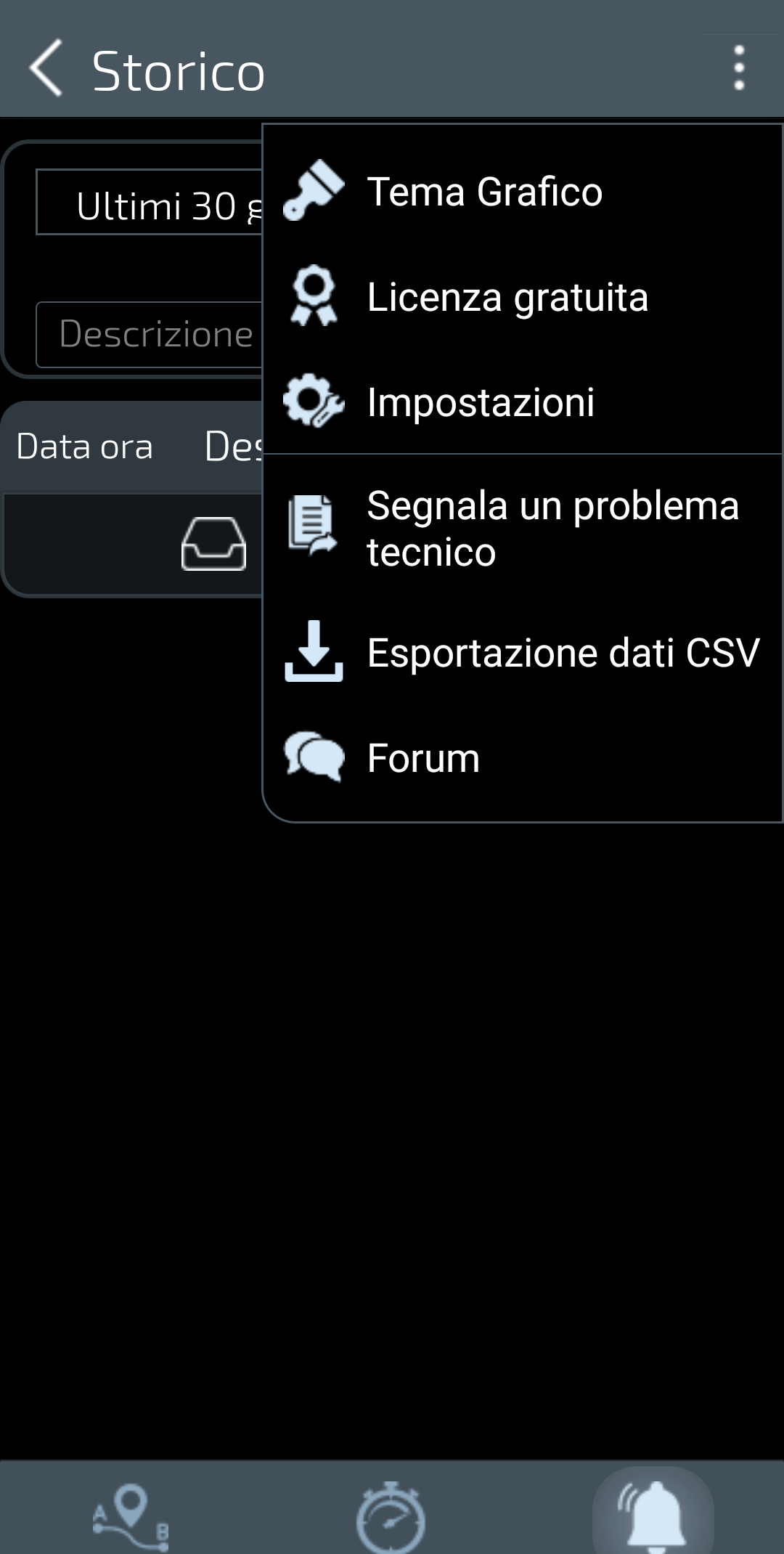
Pokud pohled nabízí export dat CSV, můžete tato data přenést mimo aplikaci. Ne všechny parametry lze exportovat. Soubory jsou samostatné kopie: před sdílením je prohlédněte a po skončení potřeby je z cílového místa odstraňte.
Nabídka ukazuje „Esportazione dati CSV“. Ověřte dostupnost v používaném pohledu a verzi.
Testovací snímek z října 2026, italské rozhraní. Dokumentuje příkaz, nikoli úspěšný export; distribuovaná verze se může lišit.
Vytvořte a vyberte profil, když chcete s vozidlem spojit nové uložené jízdy, měření nebo diagnostické údaje. Požadovaná pole vyplňte pravdivě, bez vymyšlených hodnot. Profil pomáhá výpočtům, které jej využívají; nepřidává senzory ani automaticky nezpřesňuje každou hodnotu.
Profil vozidla a profil řidiče mají různé úlohy. Pro vzorky senzorů musí být aktivní oba a musí existovat platná jízda i splněné podmínky záznamu. Druh paliva, kalibrace, nádrž, hmotnost a ceny slouží různým odhadům. Vyplňujte je podle požadavků funkce. Přímé podporované údaje zůstávají dostupné bez profilu; dřívější dočasné hodnoty jeho vytvoření neobnoví.
Který profil je potřeba k záznamu?
Profil vozidla určuje auto; profil řidiče je samostatnou součástí kontextu záznamu senzorů. Zkontrolujte oba před relací, kterou chcete uchovat.
Co se děje bez profilu?
Podporované živé údaje OBD můžete číst, ale nevzniká nová trvalá historie jízd. Nastavení a výběr parametrů přesto mohou zůstat uloženy.
PrůvodceOvládání CSV v historii
Nabídka ukazuje „Esportazione dati CSV“. Ověřte dostupnost v používaném pohledu a verzi.
Testovací snímek z října 2026, italské rozhraní. Dokumentuje příkaz, nikoli úspěšný export; distribuovaná verze se může lišit.
Snímky pocházejí z relace na testovacím stanovišti. Starší obrázky mohou obsahovat dřívější názvy; vysvětlení používají aktuální označení. Snímky zůstávají v italštině nebo angličtině; vysvětlující texty jsou přeložené.
Po testování: odpojte se a ponechte jen to, co potřebujete.
Použijte ovládání odpojení v aplikaci a před odchodem ověřte stav. Dodržujte pokyny vozidla a výrobce k ponechání nebo vyjmutí adaptéru. Pro pomoc uveďte verze aplikace a Androidu, přesný model adaptéru, přenos Classic nebo Wi-Fi a pozorovanou zprávu. Neposílejte VIN, registrační značky, souřadnice, PIN ani hesla.
Uchovejte přesný kód a případný zobrazený stav, příznaky a okolnosti, za kterých se objevily. Jsou-li dostupné hodnoty v reálném čase, poznamenejte si jejich názvy, hodnoty a jednotky. Chybějící informace není nula a samotná naměřená hodnota nepotvrzuje příčinu.
Smart Control OBD2 čte dostupné kódy a parametry přes kompatibilní adaptér. Pomáhá vám pozorovat a uchovat kontext; neurčuje automaticky příčinu závady. Rozsah podpory závisí na vozidle, řídicí jednotce a adaptéru.
Sledování senzorů sdružuje dostupné hodnoty během relace. PID označuje diagnostický parametr, ne nutně samostatný fyzický senzor. Seznam může obsahovat i údaje telefonu, například nadmořskou výšku GPS, nebo hodnoty vypočítané aplikací. Jejich zdroje a podmínky se liší. Začněte několika užitečnými údaji a všímejte si jednotek i průběhu.
Podporované přímé údaje OBD lze číst bez profilu vozidla. K ukládání vzorků k jízdě aktivujte profily vozidla a řidiče a použijte platnou relaci s nastaveným záznamem. Ukládají se pouze získané údaje splňující podmínky. Výběr parametru sám neprokazuje záznam a později vytvořený profil neobnoví dřívější neuložené hodnoty.
Sledované parametry
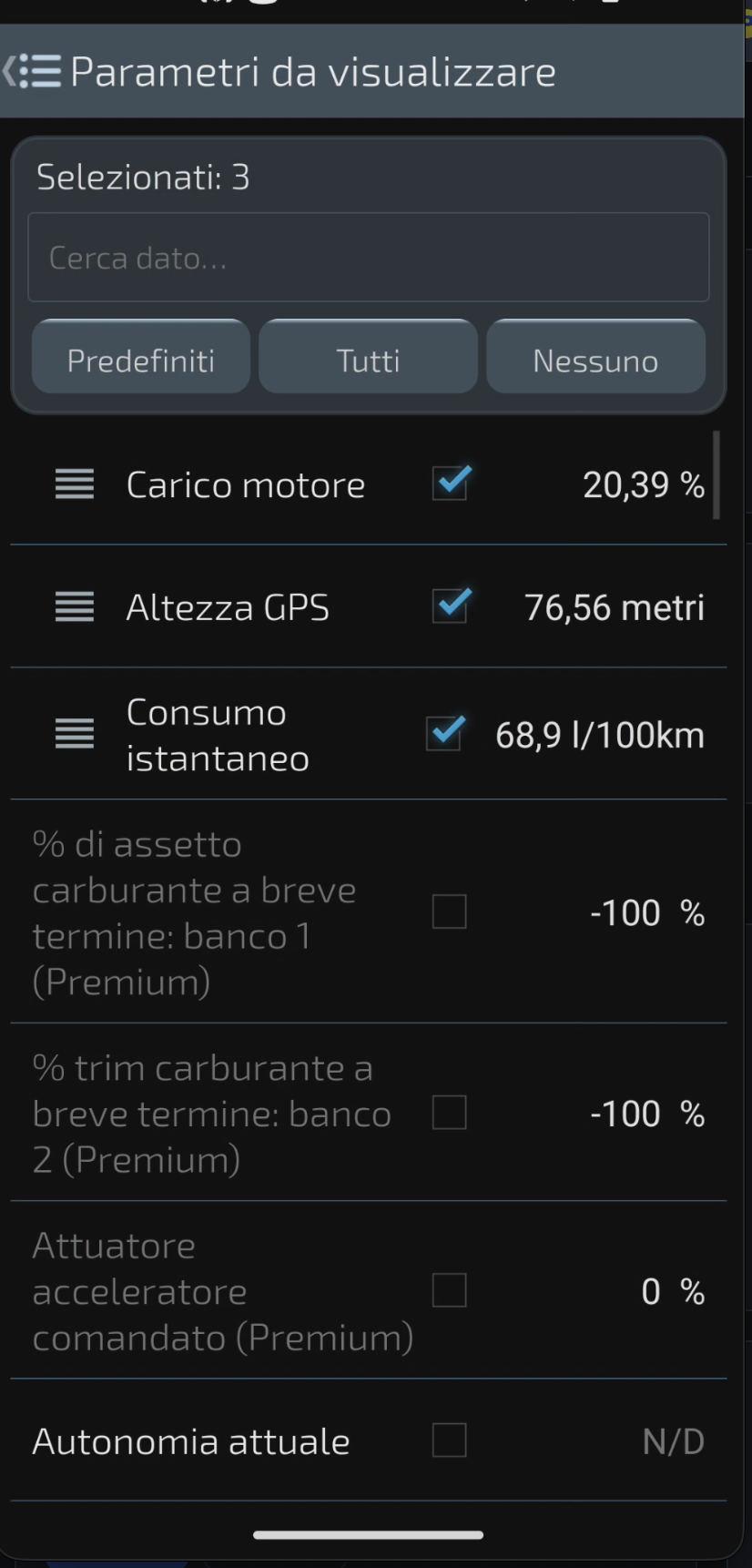
Otevřete seznam ze Sledování senzorů. Vyhledejte parametr podle názvu a před výběrem zkontrolujte jednotku i dostupnou hodnotu. Seznam obsahuje parametry, se kterými aplikace pracuje; nezaručuje jejich podporu vaším autem. Základní parametry lze vybrat v bezplatné verzi, další výběr závisí na rozpoznané licenci.
Náhled dočasně čte viditelné parametry, když je stránka aktivní. Automaticky je nepřidává k průběžnému sledování ani do historie. Vyberte požadované údaje, pomocí zobrazených ovládacích prvků přesuňte vybrané položky a potvrďte pořadí. Po návratu do Sledování senzorů ověřte výsledek. Změna pořadí nemění možnosti vozidla.
Jak změním pořadí?
Použijte pruhovaný úchyt vybraného parametru, přesuňte jej pomocí zobrazených ovládacích prvků a potvrďte tlačítkem OK. Nastavení měňte při stojícím vozidle.
Znamená zaškrtnutí uložení?
Ne. Výběr, čtení a záznam jsou různé věci. Historie senzorů navíc závisí na aktivních profilech, platné jízdě a pravidlech ukládání.
Otevřít seznam
Klepněte na ikonu seznamu pod přehledem jízdy, vlevo od údajů PID/s a latence.
Vybrat parametry
Vyhledejte parametr podle názvu a zaškrtněte požadované položky. Zaškrtnutí označuje výběr; samotná zobrazená hodnota nepotvrzuje aktivní záznam.
Změnit pořadí
Klepněte na úchyt s čarami vlevo od vybraného parametru, přesuňte jej a potvrďte tlačítkem OK. Pořadí nemění dostupnost údajů.
Co znamená minimum a maximum?
Posuzujte je v rámci zobrazených vzorků nebo období. Nemusí popisovat celou jízdu a samy neurčují stav motoru.
Proč hodnota chybí?
Vozidlo parametr nemusí poskytovat, nemusí nastat potřebné podmínky nebo ještě nepřišla platná hodnota. Chybějící údaj není nula.
Sledování: umístění tlačítka seznamuSeznam parametrů: výběr a úchyty pro změnu pořadí
Snímky pocházejí z relace na testovacím stanovišti. Starší obrázky mohou obsahovat dřívější názvy; vysvětlení používají aktuální označení. Snímky zůstávají v italštině nebo angličtině; vysvětlující texty jsou přeložené.
Sledování senzorů sdružuje dostupné hodnoty během relace. PID označuje diagnostický parametr, ne nutně samostatný fyzický senzor. Seznam může obsahovat i údaje telefonu, například nadmořskou výšku GPS, nebo hodnoty vypočítané aplikací. Jejich zdroje a podmínky se liší. Začněte několika užitečnými údaji a všímejte si jednotek i průběhu.
Podporované přímé údaje OBD lze číst bez profilu vozidla. K ukládání vzorků k jízdě aktivujte profily vozidla a řidiče a použijte platnou relaci s nastaveným záznamem. Ukládají se pouze získané údaje splňující podmínky. Výběr parametru sám neprokazuje záznam a později vytvořený profil neobnoví dřívější neuložené hodnoty.
Co znamená minimum a maximum?
Posuzujte je v rámci zobrazených vzorků nebo období. Nemusí popisovat celou jízdu a samy neurčují stav motoru.
Proč hodnota chybí?
Vozidlo parametr nemusí poskytovat, nemusí nastat potřebné podmínky nebo ještě nepřišla platná hodnota. Chybějící údaj není nula.
Sledované parametry
Vyhledejte parametr, prohlédněte si dočasnou hodnotu a zvolte pořadí. Zaškrtnutí znamená výběr, ne potvrzení ukládání.
PrůvodceSledování: umístění tlačítka seznamuSeznam parametrů: výběr a úchyty pro změnu pořadí
Snímky pocházejí z relace na testovacím stanovišti. Starší obrázky mohou obsahovat dřívější názvy; vysvětlení používají aktuální označení. Snímky zůstávají v italštině nebo angličtině; vysvětlující texty jsou přeložené.
Vytvořte si užitečnou historii auta
Historie obsahuje jízdy, měření a další údaje, které byly skutečně uloženy. Vyberte správné auto a období: týden krátkých městských jízd má jiný kontext než delší cesta. Údaje pomáhají změnu lépe popsat, ale samy neurčují její příčinu. Starší záznamy nevypovídají o dnešním stavu spojení.
Pro nové vzorky senzorů předem ověřte aktivní profily vozidla a řidiče, platnou jízdu a nastavení záznamu. Bez profilu vozidla můžete číst podporovaná živá data OBD, ale nevytváříte novou trvalou historii jízd. OBD2 Complete odstraňuje příslušná omezení bezplatné historie a umožňuje CSV v podporovaných přehledech. Nikdy neuložené hodnoty později neobnoví nový profil ani export.
Historie je prázdná
Zkontrolujte vozidlo a filtr období a potom to, zda byla platná relace skutečně zaznamenána. Vytvoření profilu neobnoví dřívější dočasné hodnoty.
Mohu si uchovat další kopii?
Pro uložené údaje použijte dostupnou zálohu nebo podporovaný export CSV. Exportovaný soubor je samostatná kopie pod vaší kontrolou; před sdílením jej zkontrolujte.
Historie obsahuje jízdy, měření a další údaje, které byly skutečně uloženy. Vyberte správné auto a období: týden krátkých městských jízd má jiný kontext než delší cesta. Údaje pomáhají změnu lépe popsat, ale samy neurčují její příčinu. Starší záznamy nevypovídají o dnešním stavu spojení.
Pro nové vzorky senzorů předem ověřte aktivní profily vozidla a řidiče, platnou jízdu a nastavení záznamu. Bez profilu vozidla můžete číst podporovaná živá data OBD, ale nevytváříte novou trvalou historii jízd. OBD2 Complete odstraňuje příslušná omezení bezplatné historie a umožňuje CSV v podporovaných přehledech. Nikdy neuložené hodnoty později neobnoví nový profil ani export.
Historie je prázdná
Zkontrolujte vozidlo a filtr období a potom to, zda byla platná relace skutečně zaznamenána. Vytvoření profilu neobnoví dřívější dočasné hodnoty.
Mohu si uchovat další kopii?
Pro uložené údaje použijte dostupnou zálohu nebo podporovaný export CSV. Exportovaný soubor je samostatná kopie pod vaší kontrolou; před sdílením jej zkontrolujte.
Proč je historie prázdná?
Nejprve zkontrolujte vybrané vozidlo a období. Přehled obsahuje jen záznamy odpovídající filtrům, takže prázdný výsledek nemusí znamenat ztrátu všech dat. Potom ověřte, zda byla předchozí relace zaznamenána. Živé údaje na obrazovce ani výběr parametru nejsou důkazem uložení.
Nové vzorky senzorů potřebují aktivní profily vozidla a řidiče, platnou jízdu a údaje splňující pravidla záznamu. Nastavení ověřte při stojícím vozidle. Kvůli nevysvětlenému prázdnému přehledu nemažte data ani nepřeinstalovávejte aplikaci. Záloha a CSV pracují s uloženými údaji, neobnovují dočasné hodnoty.
Obnovím předchozí živou relaci?
Ne tím, že dodatečně vytvoříte profil. Dočasné výsledky se zpětně nepřiřazují do nové historie vozidla.
Co pomůže podpoře?
Popište obrazovku, vybrané vozidlo a období i očekávaný výsledek. Historii polohy nebo celou databázi neposílejte bez konkrétního požadavku vhodným kanálem podpory.
Nejprve zkontrolujte vybrané vozidlo a období. Přehled obsahuje jen záznamy odpovídající filtrům, takže prázdný výsledek nemusí znamenat ztrátu všech dat. Potom ověřte, zda byla předchozí relace zaznamenána. Živé údaje na obrazovce ani výběr parametru nejsou důkazem uložení.
Nové vzorky senzorů potřebují aktivní profily vozidla a řidiče, platnou jízdu a údaje splňující pravidla záznamu. Nastavení ověřte při stojícím vozidle. Kvůli nevysvětlenému prázdnému přehledu nemažte data ani nepřeinstalovávejte aplikaci. Záloha a CSV pracují s uloženými údaji, neobnovují dočasné hodnoty.
Obnovím předchozí živou relaci?
Ne tím, že dodatečně vytvoříte profil. Dočasné výsledky se zpětně nepřiřazují do nové historie vozidla.
Co pomůže podpoře?
Popište obrazovku, vybrané vozidlo a období i očekávaný výsledek. Historii polohy nebo celou databázi neposílejte bez konkrétního požadavku vhodným kanálem podpory.
Rozumějte spotřebě a odhadům
Dostupné hodnoty závisí na údajích vozidla a výpočtech aplikace. Před srovnáním ověřte jednotku a období; chybějící pole není nula. U některých aut umožňují přímé údaje o průtoku paliva a použitelná rychlost čtení bez profilu. Není to však možné u každého vozidla.
Jiné odhady závisejí na nastavení: druh paliva a kalibrace ovlivňují příslušné výpočty, dojezd potřebuje objem nádrže, spolehlivý stav paliva i použitelnou spotřebu a náklady potřebují uloženou cenu paliva. Nový profil ještě nemusí mít dost informací. Porovnávejte podobné jízdy a podmínky s ohledem na provoz a trasu. Odhady nejsou certifikovaná měření a aplikace nezaručuje úsporu paliva.
Proč se nezobrazuje dojezd?
Samotný objem nádrže nestačí. Příslušný odhad potřebuje také použitelné údaje o množství paliva a spotřebě.
Proč náklady chybí nebo se liší?
Zkontrolujte uloženou cenu paliva, množství, období a zaokrouhlení. Profil vozidla nedoplní automaticky cenu zakoupeného paliva.
Dostupné hodnoty závisí na údajích vozidla a výpočtech aplikace. Před srovnáním ověřte jednotku a období; chybějící pole není nula. U některých aut umožňují přímé údaje o průtoku paliva a použitelná rychlost čtení bez profilu. Není to však možné u každého vozidla.
Jiné odhady závisejí na nastavení: druh paliva a kalibrace ovlivňují příslušné výpočty, dojezd potřebuje objem nádrže, spolehlivý stav paliva i použitelnou spotřebu a náklady potřebují uloženou cenu paliva. Nový profil ještě nemusí mít dost informací. Porovnávejte podobné jízdy a podmínky s ohledem na provoz a trasu. Odhady nejsou certifikovaná měření a aplikace nezaručuje úsporu paliva.
Proč se nezobrazuje dojezd?
Samotný objem nádrže nestačí. Příslušný odhad potřebuje také použitelné údaje o množství paliva a spotřebě.
Proč náklady chybí nebo se liší?
Zkontrolujte uloženou cenu paliva, množství, období a zaokrouhlení. Profil vozidla nedoplní automaticky cenu zakoupeného paliva.
Posuzujte výkonové údaje v souvislostech
Nejprve zjistěte zdroj údaje. Některé výpočty točivého momentu používají procentní a referenční údaje řídicí jednotky, výkon navíc závisí na otáčkách. Jiné odhady mohou využívat hmotnost, zrychlení nebo průtok vzduchu. Profil je důležitý pro určité výpočty, nikoli všeobecnou podmínkou čtení údajů motoru.
Ve Stopkách odlišujte výsledek aktuální relace od měření uloženého v historii. Bez skutečného profilu vozidla zůstávají výsledky dočasné a později se zpětně neuloží. Porovnávejte jen odpovídající metody a podmínky. Zaznamenaná špička nepotvrzuje maximum udávané výrobcem ani mechanický stav auta. Používejte bezpečně získané výsledky; kvůli naplnění obrazovky neprovádějte zkoušky zrychlení na silnici.
Je výkon čtený, nebo vypočítaný?
Ověřte funkci a její vstupy. Ani hodnota odvozená z řídicí jednotky není rovnocenná řízenému měření na dynamometru.
Uloží profil dřívější výsledky?
Ne. Poskytuje kontext pro následné podporované záznamy; dočasné měření nezmění na historický záznam.
Nejprve zjistěte zdroj údaje. Některé výpočty točivého momentu používají procentní a referenční údaje řídicí jednotky, výkon navíc závisí na otáčkách. Jiné odhady mohou využívat hmotnost, zrychlení nebo průtok vzduchu. Profil je důležitý pro určité výpočty, nikoli všeobecnou podmínkou čtení údajů motoru.
Ve Stopkách odlišujte výsledek aktuální relace od měření uloženého v historii. Bez skutečného profilu vozidla zůstávají výsledky dočasné a později se zpětně neuloží. Porovnávejte jen odpovídající metody a podmínky. Zaznamenaná špička nepotvrzuje maximum udávané výrobcem ani mechanický stav auta. Používejte bezpečně získané výsledky; kvůli naplnění obrazovky neprovádějte zkoušky zrychlení na silnici.
Je výkon čtený, nebo vypočítaný?
Ověřte funkci a její vstupy. Ani hodnota odvozená z řídicí jednotky není rovnocenná řízenému měření na dynamometru.
Uloží profil dřívější výsledky?
Ne. Poskytuje kontext pro následné podporované záznamy; dočasné měření nezmění na historický záznam.
Měňte nastavení podle svého cíle
Začněte nastavením souvisejícím s konkrétním problémem. Pro spojení ověřte Bluetooth Classic/SPP či Wi-Fi TCP/IP, správné zařízení a zdokumentované síťové údaje. Pro zobrazení použijte Sledované parametry. Pro budoucí historii a výpočty zkontrolujte aktivní profily a potřebné vstupy.
Předvolby aplikace nenahrazují oprávnění Androidu: výběr polohy v aplikaci sám oprávnění neudělí. Poloha není zdrojem údajů motoru OBD, ačkoli některé verze Androidu ji vyžadují pro vyhledávání zařízení Bluetooth. Místní OBD a uložená historie nepotřebují účet SCA; webová nápověda, Google Play a jiné online služby mají samostatné požadavky. Aplikaci nastavujte při stojícím vozidle.
Mohu oprávnění změnit později?
Ano, v příslušném nastavení aplikace a Androidu. Odebrání oprávnění automaticky nesmaže dřívější záznamy ani exportované soubory.
Jak relaci ukončím?
Použijte příkaz k odpojení a ověřte výsledný stav. Při ponechání nebo vyjmutí adaptéru dodržujte pokyny k vozidlu a adaptéru.
Začněte nastavením souvisejícím s konkrétním problémem. Pro spojení ověřte Bluetooth Classic/SPP či Wi-Fi TCP/IP, správné zařízení a zdokumentované síťové údaje. Pro zobrazení použijte Sledované parametry. Pro budoucí historii a výpočty zkontrolujte aktivní profily a potřebné vstupy.
Předvolby aplikace nenahrazují oprávnění Androidu: výběr polohy v aplikaci sám oprávnění neudělí. Poloha není zdrojem údajů motoru OBD, ačkoli některé verze Androidu ji vyžadují pro vyhledávání zařízení Bluetooth. Místní OBD a uložená historie nepotřebují účet SCA; webová nápověda, Google Play a jiné online služby mají samostatné požadavky. Aplikaci nastavujte při stojícím vozidle.
Mohu oprávnění změnit později?
Ano, v příslušném nastavení aplikace a Androidu. Odebrání oprávnění automaticky nesmaže dřívější záznamy ani exportované soubory.
Jak relaci ukončím?
Použijte příkaz k odpojení a ověřte výsledný stav. Při ponechání nebo vyjmutí adaptéru dodržujte pokyny k vozidlu a adaptéru.
Co přináší OBD2 Complete
OBD2 Complete umožňuje výběr příslušných dalších parametrů, historii nad limity bezplatné verze a CSV v podporovaných přehledech. S rozpoznaným oprávněním plné licence dovoluje také mazání DTC, pokud jej vozidlo podporuje. Čtení a mazání jsou různé operace; smazání neopravuje závadu. Licence nepřidává senzory, které auto neposkytuje.
Softwarovou licenci SC OBD2 kupujete jednou, bez pravidelného obnovování. „Doživotní“ popisuje softwarové oprávnění, nikoli věčnou kompatibilitu, budoucí produkty SCA nebo neomezené služby třetích stran. Před potvrzením ověřte cenu a podmínky v Google Play. Pokud již licenci nebo starší edici vlastníte, nejprve zkontrolujte její rozpoznání a pokyny k obnovení nákupu.
Už jsem zaplatil
Použijte příslušný účet Google Play a ověřte stav licence. Edice PRO, Premium a nákupy v aplikaci mají různý původ; nemažte staré aplikace ani data při pokusu o obnovení oprávnění.
Musím si podporu koupit?
Základní emailová podpora zůstává dostupná bez nákupu. Neaktivní vzdálená služba není okamžitě dostupnou výhodou zakoupení plné licence.
OBD2 Complete umožňuje výběr příslušných dalších parametrů, historii nad limity bezplatné verze a CSV v podporovaných přehledech. S rozpoznaným oprávněním plné licence dovoluje také mazání DTC, pokud jej vozidlo podporuje. Čtení a mazání jsou různé operace; smazání neopravuje závadu. Licence nepřidává senzory, které auto neposkytuje.
Softwarovou licenci SC OBD2 kupujete jednou, bez pravidelného obnovování. „Doživotní“ popisuje softwarové oprávnění, nikoli věčnou kompatibilitu, budoucí produkty SCA nebo neomezené služby třetích stran. Před potvrzením ověřte cenu a podmínky v Google Play. Pokud již licenci nebo starší edici vlastníte, nejprve zkontrolujte její rozpoznání a pokyny k obnovení nákupu.
Už jsem zaplatil
Použijte příslušný účet Google Play a ověřte stav licence. Edice PRO, Premium a nákupy v aplikaci mají různý původ; nemažte staré aplikace ani data při pokusu o obnovení oprávnění.
Musím si podporu koupit?
Základní emailová podpora zůstává dostupná bez nákupu. Neaktivní vzdálená služba není okamžitě dostupnou výhodou zakoupení plné licence.
Od prvního čtení k užitečné historii
Úvod začíná částí Chybové kódy (DTC), poté vysvětluje Sledování senzorů a Sledované parametry. Nemusíte čekat na potíže ani vlastnit staré auto: údaje z běžného provozu poskytují základ pro pozdější porovnání. Kód nebo měnící se hodnota je podnětem k dalšímu zjišťování, nikoli automatickou diagnózou.
Následují jízdy, spotřeba, výkon a historie včetně profilů a záznamu a nakonec místní archiv a jednorázová plná licence. Úvod můžete přeskočit a znovu otevřít v Rychlém průvodci. Závěrečné volby jsou Připojit auto, Prozkoumat aplikaci a Objevit plnou verzi. Nákupy, webová vysvětlení a jiné online služby jsou oddělené od místního OBD, které nevyžaduje účet SCA.
Připojit auto
Ověřte kompatibilitu vozidla a adaptéru a při stojícím vozidle postupujte podle průvodce. Spárování telefonu ještě nepotvrzuje komunikaci s řídicí jednotkou.
Nejprve prozkoumat aplikaci
Čtení podporovaných údajů nevyžaduje profil vozidla. Chcete-li nové údaje ukládat do historie, připravte profily před začátkem relace.
Úvod začíná částí Chybové kódy (DTC), poté vysvětluje Sledování senzorů a Sledované parametry. Nemusíte čekat na potíže ani vlastnit staré auto: údaje z běžného provozu poskytují základ pro pozdější porovnání. Kód nebo měnící se hodnota je podnětem k dalšímu zjišťování, nikoli automatickou diagnózou.
Následují jízdy, spotřeba, výkon a historie včetně profilů a záznamu a nakonec místní archiv a jednorázová plná licence. Úvod můžete přeskočit a znovu otevřít v Rychlém průvodci. Závěrečné volby jsou Připojit auto, Prozkoumat aplikaci a Objevit plnou verzi. Nákupy, webová vysvětlení a jiné online služby jsou oddělené od místního OBD, které nevyžaduje účet SCA.
Připojit auto
Ověřte kompatibilitu vozidla a adaptéru a při stojícím vozidle postupujte podle průvodce. Spárování telefonu ještě nepotvrzuje komunikaci s řídicí jednotkou.
Nejprve prozkoumat aplikaci
Čtení podporovaných údajů nevyžaduje profil vozidla. Chcete-li nové údaje ukládat do historie, připravte profily před začátkem relace.
SC OBD2 čte dostupné chybové kódy a údaje motoru pomocí kompatibilního adaptéru OBD2. Pomáhá tak porozumět kontrolce či změně chování vozu a přesněji popsat problém v servisu. Samotný kód ale nedokazuje příčinu závady.
Se správnými profily a zapnutým záznamem vytvářejí jízdy a dostupná měření místní historii. Plná licence se kupuje jednorázově a zpřístupňuje další funkce; nepřidává vozu senzory ani nezahrnuje neomezené externí služby. Nejprve ověřte spojení v bezplatné verzi.
Litry jsou množství; l/100 km a km/l vztahují spotřebu ke vzdálenosti. Náklady a dojezd jsou odhady závislé na datech a konfiguraci. Chybějící pole není nula.
Prohlížejte měření zrychlení nabízená aplikací a rozlišujte výsledky relace od historie. Bez skutečného profilu zůstávají měření v RAM a nevytvářejí historii.
Pokud pohled nabízí příkaz CSV, přeneste jeho data mimo aplikaci, abyste je uchovali nebo prohlíželi jinými nástroji. Ne každý parametr nebo obrazovku lze exportovat.
Potřebujete vozidlo s diagnostikou OBD2/EOBD a kompatibilní adaptér. Diagnostický port nebo modelový rok nezaručuje každý parametr: protokoly, data a diagnostické operace závisejí na vozidle, ECU a adaptéru. Podívejte se do průvodce adaptéry.
Jaký adaptér mám koupit?
Ověřte přesný model, typ připojení podporovaný aplikací a protokoly vozidla. Samotná značka, cena nebo označení ELM327 nezaručují kompatibilitu. Podrobné doporučení najdete v průvodci adaptéry.
Potřebuje aplikace internet?
Data vozidla se čtou přes adaptér OBD2. Online služby, například mapy a nákupy, mohou potřebovat internet; požadavky závisejí na funkci a verzi aplikace.
Shromažďujete moje data?
Informace o vozidle, oprávnění k poloze a služby třetích stran mají různé účely. Příslušné postupy pro data najdete v zásadách ochrany soukromí aplikace a informacích o bezpečnosti dat na Google Play. Přečíst zásady ochrany soukromí.
Proč se některé hodnoty u mého auta nezobrazují?
OBD2 je standard, ale ne všechna auta hlásí všechny snímače. Například údaje o spotřebě paliva závisejí na signálech dostupných z ECU. Hodnota může chybět, protože ji ECU neposkytuje, není podporována nebo dosud nebyla získána.
Běží aplikace na pozadí?
Během relace, kterou sami spustíte, může aplikace udržovat připojení OBD pomocí služby v popředí s viditelným oznámením, i když máte otevřenou jinou aplikaci. Relaci ukončíte volbou Odpojit. Používání polohy vyžaduje volby a oprávnění popsané v průvodci.