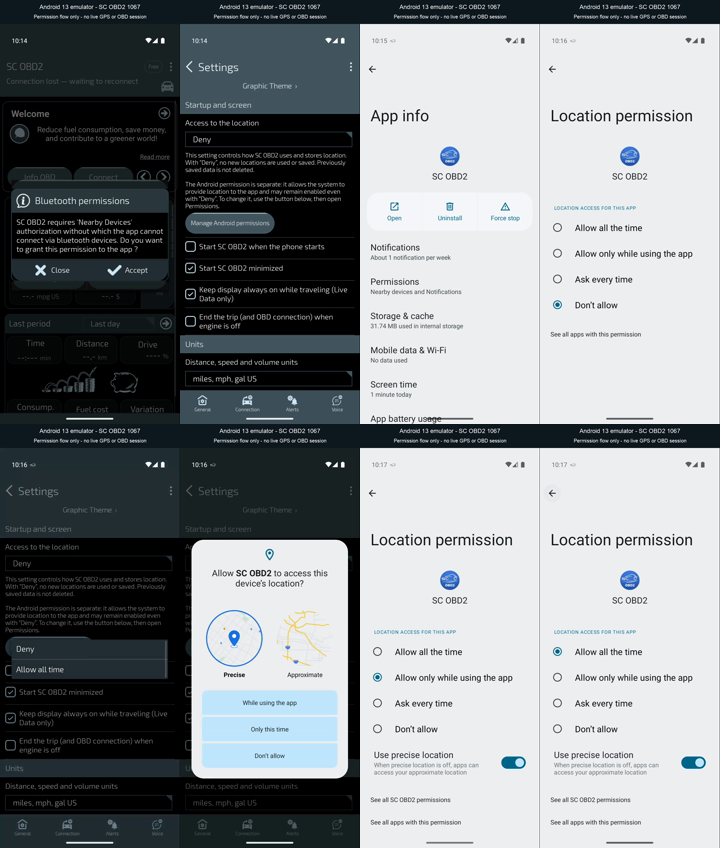
Il collegamento Bluetooth, la scelta di usare la posizione nell’app e i permessi Android non sono la stessa cosa. Questa pagina commenta le schermate, senza chiederti di concedere tutto.
Le schermate illustrano i permessi su Android 13, con interfaccia dell’app in inglese. Non mostrano una sessione GPS o OBD attiva. Etichette e percorsi possono variare secondo telefono e versione Android.
Il permesso di posizione per i viaggi non controlla tutti i trattamenti online: SDK e servizi possono usare dati tecnici e, per esempio, una posizione approssimativa derivata dall’IP. Negare il GPS non equivale a disattivare statistiche o diagnostica tecnica. Dati e servizi nell’informativa →
1. Bluetooth: prima il permesso per il collegamento
Il messaggio spiega perché Smart Control OBD2 richiede l’accesso ai dispositivi nelle vicinanze. È un avviso dell’app, non ancora la conferma di un permesso Android.
“Accept” prosegue il flusso di autorizzazione; controlla l’eventuale richiesta del sistema. “Close” non concede il permesso. Il consenso Bluetooth non attiva da solo la registrazione GPS dei viaggi.
2. “Access to the location”: la scelta dentro l’app
“Deny” indica che l’app non deve usare nuove posizioni per i viaggi. Non elimina i dati già salvati e non revoca automaticamente i permessi concessi nelle impostazioni Android.
Il pulsante “Manage Android permissions” apre la gestione dei permessi del telefono. La scelta nell’app e l’autorizzazione Android sono due controlli distinti: per le funzioni di posizione devono essere coerenti.
Nella pagina “App info” scegli “Permissions” per vedere quali autorizzazioni sono concesse. L’immagine mostra lo stato di un emulatore di test, non quello del tuo telefono.
Non occorre cancellare dati, disinstallare o premere “Force stop” per seguire questa guida. Nomi e disposizione dei menu possono variare con Android e il produttore.
4. “Don’t allow”: Android non concede la posizione
Qui Android ha selezionato “Don’t allow”. Anche scegliendo l’accesso alla posizione dentro l’app, non puoi superare un’autorizzazione negata dal sistema.
Le letture e la diagnostica OBD2 non richiedono le coordinate del viaggio. Restano però necessari i permessi di collegamento previsti dal telefono; la ricerca Bluetooth può avere requisiti aggiuntivi secondo versione e configurazione.
5. “Allow all time” nell’app: una preferenza, non un permesso
Il menu mostrato appartiene a Smart Control OBD2. Scegliere “Allow all time” esprime la preferenza di usare la posizione anche durante una sessione in background, ma non concede da solo il corrispondente permesso Android.
Valuta questa opzione solo se desideri le funzioni di posizione. Non è un requisito generale per leggere i dati OBD2. Se vuoi evitare nuove registrazioni di posizione, mantieni la scelta dell’app su “Deny”.
Questo è il dialogo del sistema. “Precise” e “Approximate” riguardano la precisione della posizione; “While using the app” e “Only this time” riguardano quando e per quanto tempo è concessa.
Una posizione approssimativa non dà la stessa precisione a percorsi e punti di partenza/arrivo. Il consenso durante l’uso non equivale a “sempre”: l’eventuale autorizzazione in background si gestisce separatamente.
7. “Allow only while using the app”: non è “sempre”
In questa schermata Android permette la posizione durante l’uso dell’app; l’interruttore della posizione precisa risulta attivo. Non significa che sia già stato concesso “Allow all the time”.
Se desideri le funzioni di posizione di una sessione anche in background, segui le indicazioni dell’app e verifica l’opzione richiesta nelle impostazioni. Se ti serve solo OBD2, non concedere “sempre” soltanto per imitare la schermata successiva.
8. “Allow all the time”: l’autorizzazione Android in background
Qui Android ha selezionato “Allow all the time”. È il permesso del sistema per l’accesso alla posizione anche in background; resta distinto dalla preferenza “Access to the location” dentro Smart Control OBD2.
Concedilo soltanto se vuoi quelle funzioni. Puoi tornare alle impostazioni e modificarlo. Il permesso non crea un account, non avvia da solo una sessione OBD e la sua revoca non cancella percorsi o esportazioni già esistenti.
Puoi cambiare scelta, senza cancellare l’app.
Per non usare nuove posizioni nei viaggi, controlla “Access to the location” nell’app e scegli “Deny”.
Per cambiare l’autorizzazione del sistema, apri Info app → Autorizzazioni → Posizione e scegli l’opzione desiderata. I nomi possono variare.
Per terminare la sessione usa il comando di disconnessione nell’app. Revocare un permesso non è una procedura di cancellazione dello storico: segui la privacy per eliminare dati e copie.
Sulle versioni Android meno recenti la ricerca Bluetooth può richiedere anche la posizione. “Senza GPS” non promette quindi il funzionamento senza qualsiasi permesso di posizione o collegamento. Documentazione Android ↗