Smart Control OBD2 · Conexiune
Conectează mașina. Începe să îi citești datele.
Două legături de diferențiat, o secvență simplă de urmat. Alege Bluetooth Classic sau Wi-Fi, apoi verifică ce sosește efectiv de la unitatea de control.
Înțelege: patru elemente, două legături.
- VehiculUnitatea de control expune datele disponibile prin priza OBD2.
- AdaptorLeagă comunicarea vehiculului de conexiunea telefonului.
- AndroidAjunge la adaptor prin Bluetooth Classic/SPP sau Wi-Fi/TCP.
- Smart Control OBD2Pornește sesiunea OBD și afișează citirile primite.
„Asociat” în setările Android nu înseamnă „unitate de control conectată”. Conectarea la o rețea Wi-Fi confirmă și ea doar prima parte a traseului.
Pregătește mai întâi adaptorul.
Găsește priza în manualul vehiculului, introdu adaptorul fără forță și urmează instrucțiunile pentru alimentare și starea contactului. Configurează totul în staționare; nu porni motorul într-un spațiu închis.
Unde să cauți priza: ghid ilustrat →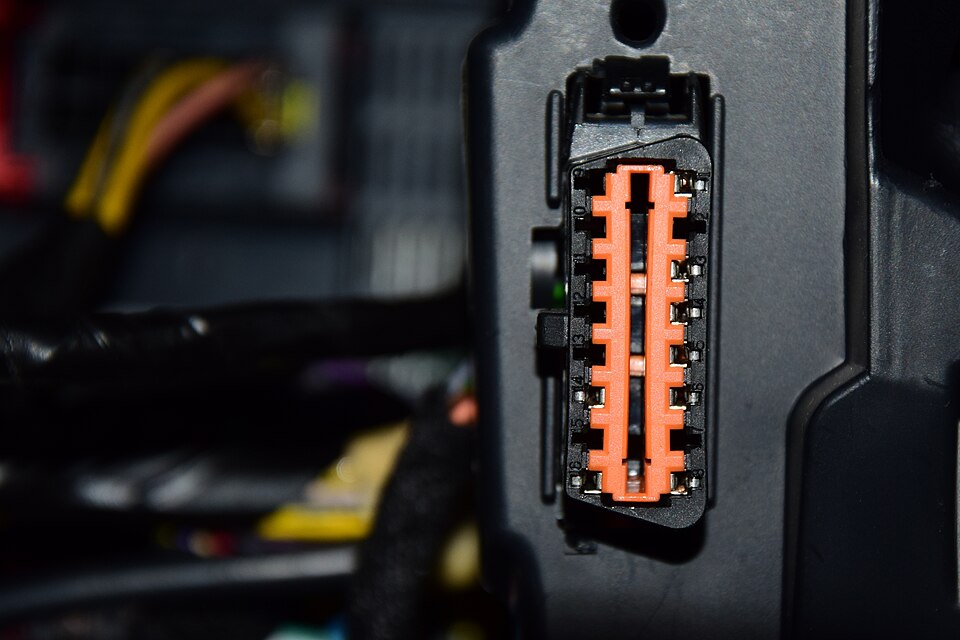

Conectează: alege tipul conexiunii.
Disponibile astăzi: Bluetooth Classic/SPP și Wi-Fi TCP/IP. BLE și USB sunt planificate pentru SCA Runtime nelansat: nu cumpăra un adaptor BLE/USB pentru această aplicație pe baza acelei foi de parcurs.
Permisiunile Android și alegerile aplicației sunt diferite.
| Permisiune sau alegere | Scop | Fără aceasta |
|---|---|---|
| Bluetooth / Dispozitive din apropiere | Găsirea și utilizarea adaptorului Bluetooth. | Conexiunea Bluetooth poate eșua. Pe versiuni Android mai vechi, descoperirea poate necesita și permisiunea de locație. |
| GPS / Locație | Coordonate noi ale călătoriei și context geografic. | Niciun traseu geografic nou sau adrese de început/sfârșit. Datele existente nu sunt șterse; diagnoza OBD rămâne utilizabilă când conexiunea o permite. |
| Locație în fundal | Înregistrare geografică în fundal unde este acceptată. | Acea înregistrare în fundal nu este disponibilă. „Permite tot timpul” nu este necesar doar pentru diagnoză. |
| Profil de vehicul · alegere, nu permisiune | Context pentru calcule și istoricul condusului. | Citirile compatibile în timp real rămân disponibile fără un nou istoric permanent de condus. Calculele ce necesită parametri lipsă nu sunt fiabile și nu trebuie tratate ca rezultate valide. |
Vezi ecranele de permisiuni pas cu pas → · Fără cont, profil sau GPS
Sesiunile utile arată citiri efective.
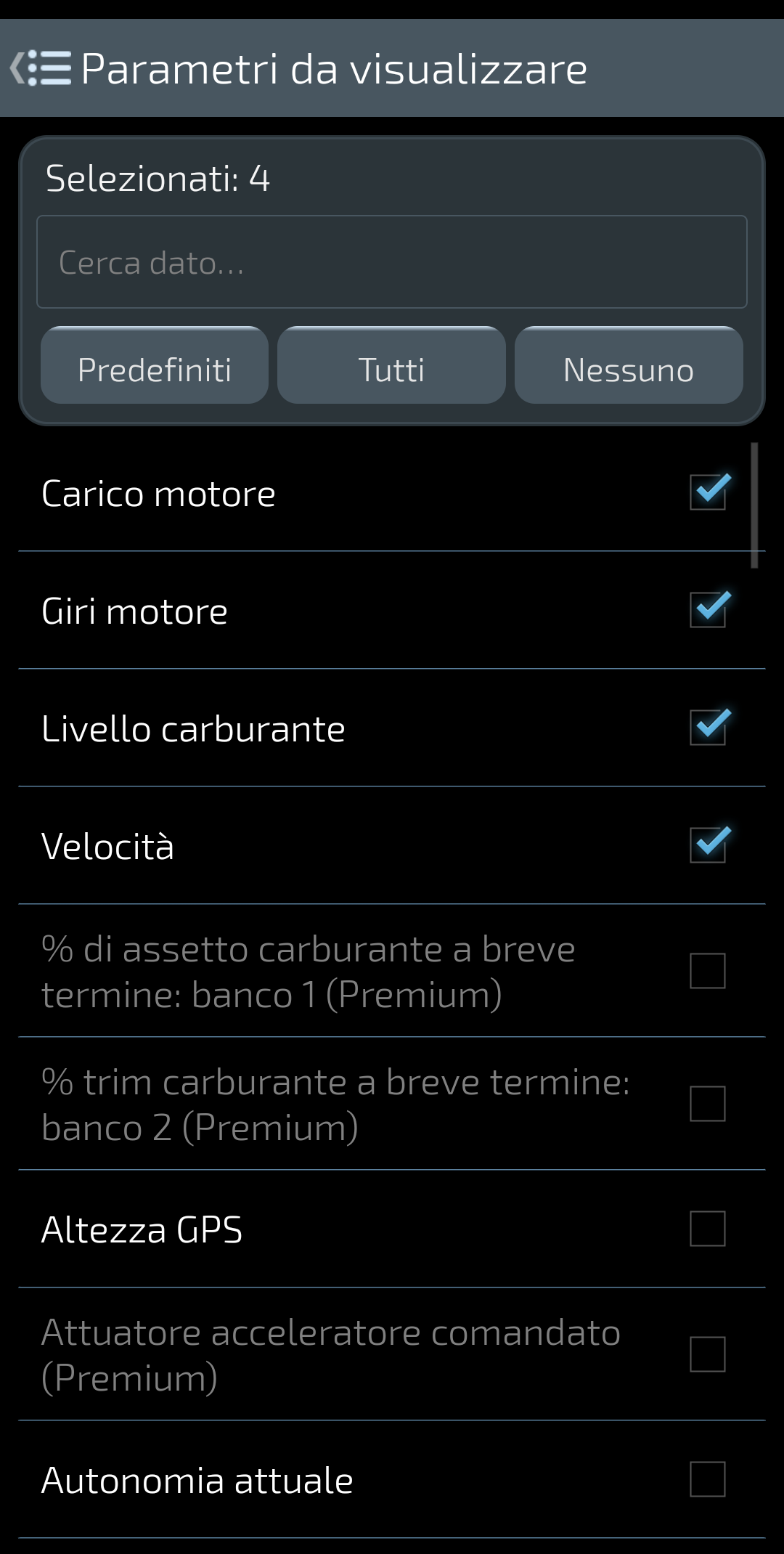
Selectează datele pe care vrei să le observi. Un element în listă nu garantează că unitatea ta de control îl furnizează.
Captură de test, interfață italiană.
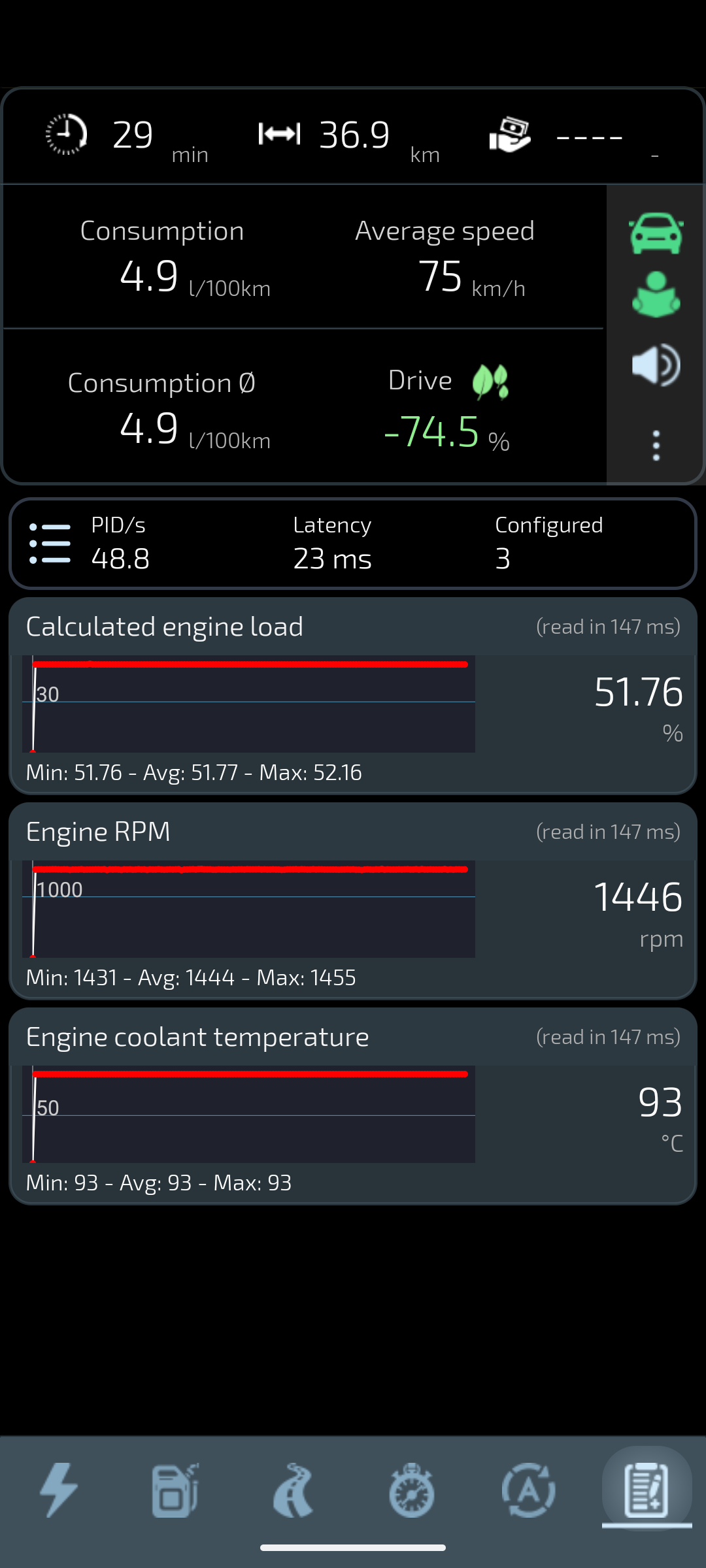
Sarcina, RPM și temperatura descriu aspecte diferite. Minimul, media și maximul se referă la fereastra afișată; nu certifică starea motorului.
Trei parametri cu date demonstrative OBD, nu o deplasare pe șosea. Interfață în engleză.
Depanare: verifică legătura care a eșuat.
Adaptorul nu apare
Verifică alimentarea, modelul și varianta exacte, detectabilitatea și permisiunile Android. Închide alte aplicații OBD care pot ocupa conexiunea.
Android se conectează, dar unitatea de control nu răspunde
Verifică cerințele de contact din manual, configurația selectată și mesajul aplicației. O nouă asociere nu repară neapărat legătura adaptor–vehicul.
Unele citiri sosesc, altele nu
Verifică parametrii selectați și acoperirea efectivă a vehiculului. Datele lipsă nu sunt zero. Nu schimba la întâmplare protocoale avansate și nu deduce o defecțiune dintr-o singură citire lipsă.
Conexiunea cade
Notează când se întâmplă, verifică alimentarea și rețeaua selectată și revizuiește setările relevante de energie Android fără a dezactiva nediferențiat protecțiile.
Pentru asistență, furnizează versiunile aplicației și Android, adaptorul exact, tipul conexiunii și mesajul observat. Nu trimite VIN, număr de înmatriculare, coordonate, PIN sau parolă.