Smart Control OBD2 · Verbindung
Verbinden Sie Ihr Auto. Beginnen Sie, seine Daten zu lesen.
Zwei zu unterscheidende Verbindungen, eine einfache Abfolge. Wählen Sie Bluetooth Classic oder WLAN und prüfen Sie dann, was tatsächlich vom Steuergerät ankommt.
Verstehen: vier Elemente, zwei Verbindungen.
- FahrzeugDas Steuergerät stellt verfügbare Daten über die OBD2-Buchse bereit.
- AdapterVerbindet die Fahrzeugkommunikation mit der Telefonverbindung.
- AndroidErreicht den Adapter über Bluetooth Classic/SPP oder WLAN/TCP.
- Smart Control OBD2Startet die OBD-Sitzung und zeigt empfangene Messwerte.
„Gekoppelt“ in den Android-Einstellungen bedeutet nicht „Steuergerät verbunden“. Auch der Beitritt zu einem WLAN-Netzwerk bestätigt nur den ersten Teil des Weges.
Zuerst den Adapter vorbereiten.
Finden Sie die Buchse im Fahrzeughandbuch, stecken Sie den Adapter ohne Kraftaufwand ein und befolgen Sie die Anweisungen zu Stromversorgung und Zündungszustand. Richten Sie alles im Stand ein; lassen Sie den Motor nicht in einem geschlossenen Bereich laufen.
Wo Sie die Buchse suchen sollten: bebilderte Anleitung →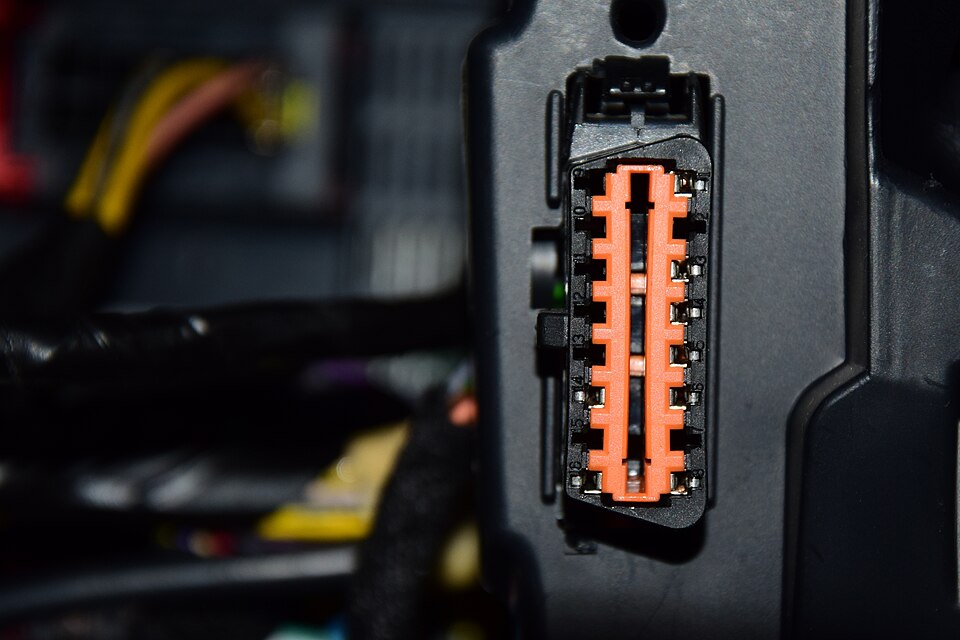

Verbinden: Wählen Sie Ihre Verbindungsart.
Heute verfügbar: Bluetooth Classic/SPP und WLAN TCP/IP. BLE und USB sind für das unveröffentlichte SCA Runtime geplant: Kaufen Sie nicht aufgrund dieser Roadmap einen BLE-/USB-Adapter für diese App.
Android-Berechtigungen und Entscheidungen in der App sind unterschiedlich.
| Berechtigung oder Entscheidung | Zweck | Ohne sie |
|---|---|---|
| Bluetooth / Geräte in der Nähe | Den Bluetooth-Adapter finden und verwenden. | Die Bluetooth-Verbindung kann fehlschlagen. Auf älteren Android-Versionen kann die Erkennung außerdem eine Standortberechtigung erfordern. |
| GPS / Standort | Neue Fahrtkoordinaten und geografischer Kontext. | Keine neue geografische Spur und keine Start-/Zieladressen. Bestehende Daten werden nicht gelöscht; die OBD-Diagnose bleibt nutzbar, wenn die Verbindungsart es erlaubt. |
| Hintergrundstandort | Geografische Aufzeichnung im Hintergrund, soweit unterstützt. | Diese Hintergrundaufzeichnung ist nicht verfügbar. „Immer zulassen“ ist allein für die Diagnose nicht erforderlich. |
| Fahrzeugprofil · Entscheidung, keine Berechtigung | Kontext für Berechnungen und Fahrhistorie. | Kompatible Live-Messwerte bleiben ohne neue dauerhafte Fahrhistorie verfügbar. Berechnungen, die fehlende Parameter erfordern, sind nicht zuverlässig und dürfen nicht als gültige Ergebnisse behandelt werden. |
Berechtigungsansichten Schritt für Schritt ansehen → · Ohne Konto, Profil oder GPS
Hilfreiche Sitzungen zeigen tatsächliche Messwerte.
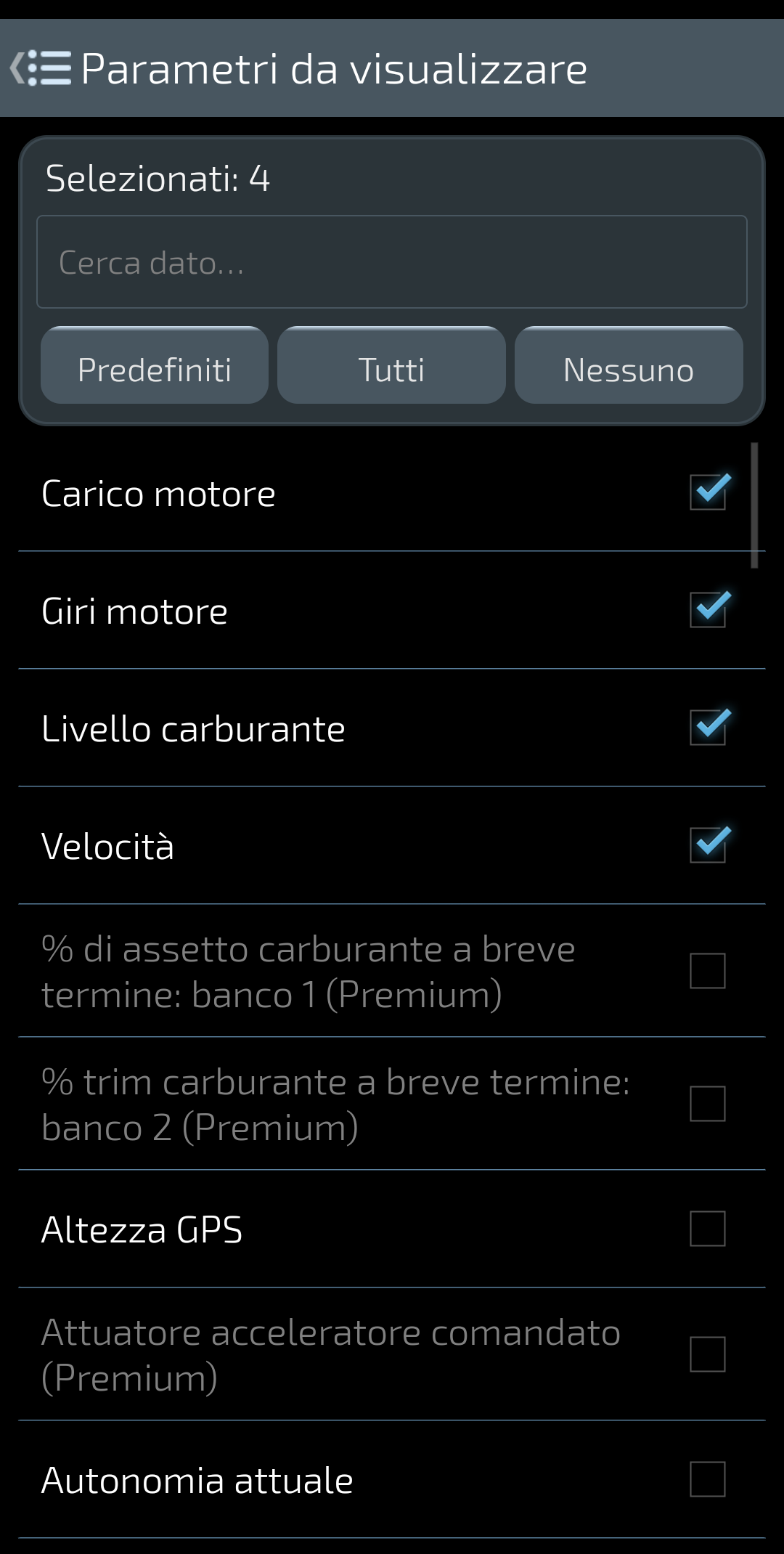
Wählen Sie die Daten, die Sie beobachten möchten. Ein Listeneintrag garantiert nicht, dass Ihr Steuergerät sie bereitstellt.
Testaufnahme, italienische Oberfläche.
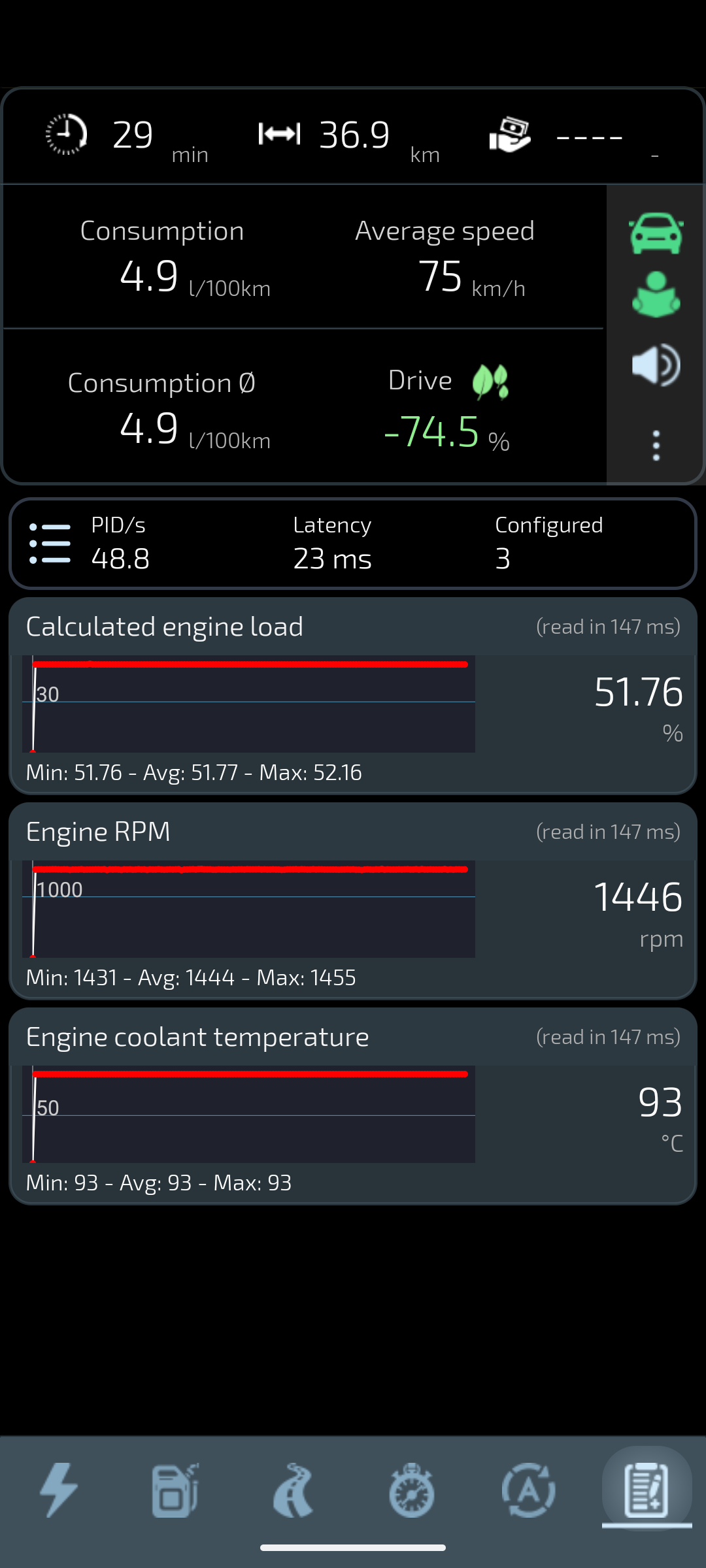
Last, Drehzahl und Temperatur beschreiben unterschiedliche Aspekte. Minimum, Durchschnitt und Maximum beziehen sich auf das angezeigte Zeitfenster; sie bestätigen keine Motorgesundheit.
OBD-Demodaten, keine echte Straßenfahrt.
Fehler beheben: Die fehlgeschlagene Verbindung prüfen.
Der Adapter erscheint nicht
Prüfen Sie Stromversorgung, genaues Modell und Variante, Auffindbarkeit und Android-Berechtigungen. Schließen Sie andere OBD-Apps, die die Verbindung belegen könnten.
Android verbindet sich, aber das Steuergerät antwortet nicht
Prüfen Sie die Zündungsanforderungen im Handbuch, die ausgewählte Konfiguration und die App-Meldung. Erneutes Koppeln behebt nicht unbedingt die Verbindung zwischen Adapter und Fahrzeug.
Einige Messwerte kommen an, andere nicht
Prüfen Sie ausgewählte Parameter und tatsächliche Fahrzeugabdeckung. Fehlende Daten sind nicht null. Ändern Sie erweiterte Protokolle nicht auf Verdacht und leiten Sie aus einem fehlenden Messwert keinen Fehler ab.
Die Verbindung bricht ab
Notieren Sie den Zeitpunkt, prüfen Sie Stromversorgung und ausgewähltes Netzwerk und überprüfen Sie relevante Android-Energieeinstellungen, ohne wahllos Schutzfunktionen zu deaktivieren.
Geben Sie dem Support App- und Android-Version, genauen Adapter, Verbindungsart und beobachtete Meldung an. Senden Sie keine VIN, Kennzeichen, Koordinaten, PIN oder Passwörter.