Localiza la toma, conecta un adaptador compatible y comprueba la comunicación en la aplicación. Configúrala con el vehículo parado: el emparejamiento Android todavía no es una sesión OBD activa.
Si partes de un testigo, consulta primero las indicaciones del vehículo. Para leer los datos con la app, comprueba la compatibilidad del adaptador, localiza la toma y prepara la conexión con el vehículo parado. Después de conectarte, conserva los códigos, las unidades y las circunstancias observadas; evita sacar conclusiones a partir de un solo número.
Esta guía trata de SC OBD2 Legacy. Las conexiones disponibles hoy son Bluetooth Classic/SPP y Wi-Fi TCP/IP. BLE y USB no son compatibles con Legacy: están previstos para SCA Runtime aún no publicado. Consulta los adaptadores y su estado →
Antes de empezar: lo que necesitas
SC OBD2 en Android y la variante correcta del adaptador, no una elegida solo por la marca.
El manual del vehículo para la toma de diagnóstico y el estado del contacto; las instrucciones del adaptador para la alimentación y la conexión.
Un vehículo parado y tiempo para configurar el teléfono sin conducir. No pongas el motor en marcha en un espacio cerrado.
Empieza por los datos de tu coche
Conecta SC OBD2 mediante un adaptador compatible para leer códigos de avería y parámetros disponibles. Las lecturas OBD directas compatibles no requieren un perfil del vehículo. Un resumen de un viaje anterior no demuestra que estén llegando datos nuevos: comprueba el estado de la conexión y alguna lectura disponible.
Para conservar muestras de sensores, activa los perfiles del vehículo y del conductor y utiliza una sesión válida con la grabación prevista. Los datos ausentes no equivalen a cero y una variación aislada no confirma una avería. Configura y consulta la aplicación con el vehículo detenido.
¿Necesito una cuenta SCA?
No para las funciones OBD locales. Un perfil del vehículo es una configuración local, no un registro en línea.
Guía
Cuenta, perfil y GPS: qué cambia.
Tres decisiones independientes al usar Smart Control OBD2 Legacy. Esto es lo que sigue disponible y los límites que importan.
Sin cuenta
No hace falta registrarse para usar las funciones OBD2. El enfoque prioriza lo local: los perfiles de vehículos y los datos se gestionan en el dispositivo; exportar y enviar informes son decisiones explícitas. Esto no significa que toda comunicación sea voluntaria: los SDK de diagnóstico y análisis y los servicios en línea pueden transmitir datos según se describe en la política de privacidad.
Puedes leer los parámetros OBD2 compatibles en tiempo real sin crear un perfil. Sin un perfil real seleccionado, los nuevos datos de conducción no se incorporan al historial permanente; las mediciones del Cronómetro permanecen en RAM. Los resultados que necesitan parámetros del perfil no están disponibles sin esos datos. Un valor ausente no es cero.
Sin permiso GPS
Las lecturas OBD2 y el diagnóstico no usan coordenadas GPS para comunicarse con el vehículo. Sin acceso a la ubicación, no obtienes un nuevo trazado geográfico ni se registran nuevas direcciones o coordenadas de salida y llegada. Ver mapas o rutas guardadas anteriormente es algo distinto: denegar el permiso no elimina el historial.
Conecta SC OBD2 mediante un adaptador compatible para leer códigos de avería y parámetros disponibles. Las lecturas OBD directas compatibles no requieren un perfil del vehículo. Un resumen de un viaje anterior no demuestra que estén llegando datos nuevos: comprueba el estado de la conexión y alguna lectura disponible.
Para conservar muestras de sensores, activa los perfiles del vehículo y del conductor y utiliza una sesión válida con la grabación prevista. Los datos ausentes no equivalen a cero y una variación aislada no confirma una avería. Configura y consulta la aplicación con el vehículo detenido.
¿Necesito una cuenta SCA?
No para las funciones OBD locales. Un perfil del vehículo es una configuración local, no un registro en línea.
Primera conexión
Con el coche detenido, localiza la toma de diagnosis en el manual y conecta un adaptador compatible. Sigue las instrucciones sobre alimentación y contacto. Para Bluetooth Classic/SPP, selecciona en la aplicación el dispositivo emparejado. Para Wi-Fi/TCP, utiliza la red, dirección y puerto documentados para ese modelo.
Inicia la conexión en SC OBD2 y revisa el estado y un parámetro disponible. Estar emparejado en Android no significa que la centralita responda. No todos los datos están disponibles ni cambian continuamente. Esta versión no admite BLE ni USB. Leer datos OBD compatibles no exige crear un perfil.
Wi-Fi sin Internet
La red local del adaptador puede transmitir datos OBD sin ofrecer acceso a Internet.
GuíaPASO 1
Localiza la toma OBD2.
Bajo el volante / lado del conductor
Cerca de una tapa de acceso del revestimiento inferior
Consola central, en algunos modelos
Esquema de orientación, no un plano de tu coche. Los vehículos con volante a la derecha y otros modelos tienen distribuciones diferentes. Consulta el manual; no retires revestimientos a ciegas.
Empieza por el manual: busca «OBD», «EOBD», «toma de diagnóstico» o «diagnóstico». Las zonas marcadas solo orientan la búsqueda. No la confundas con otros conectores ni toques los contactos.
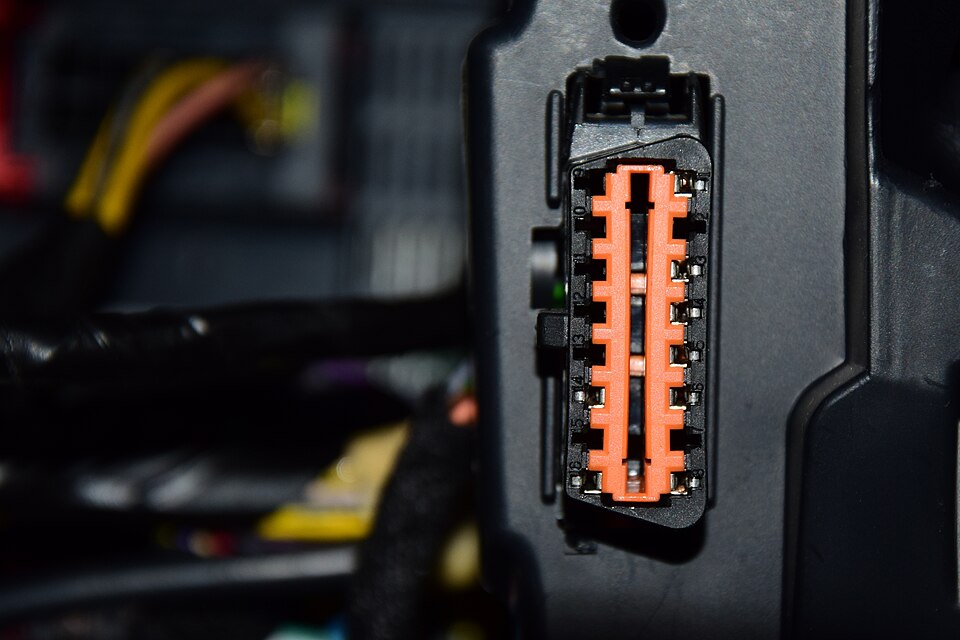
Reconocer la toma. El color y la orientación pueden variar. Usa el manual y el esquema de orientación para localizarla en tu coche, no su posición en esta foto.0x010C / Wikimedia Commons · CC BY-SA 4.0 · Redimensionada, sin retocar
Con el coche detenido, localiza la toma de diagnosis en el manual y conecta un adaptador compatible. Sigue las instrucciones sobre alimentación y contacto. Para Bluetooth Classic/SPP, selecciona en la aplicación el dispositivo emparejado. Para Wi-Fi/TCP, utiliza la red, dirección y puerto documentados para ese modelo.
Inicia la conexión en SC OBD2 y revisa el estado y un parámetro disponible. Estar emparejado en Android no significa que la centralita responda. No todos los datos están disponibles ni cambian continuamente. Esta versión no admite BLE ni USB. Leer datos OBD compatibles no exige crear un perfil.
Wi-Fi sin Internet
La red local del adaptador puede transmitir datos OBD sin ofrecer acceso a Internet.
GuíaReconocer la toma. El color y la orientación pueden variar. Usa el manual y el esquema de orientación para localizarla en tu coche, no su posición en esta foto.0x010C / Wikimedia Commons · CC BY-SA 4.0 · Redimensionada, sin retocar
Las capturas proceden de una sesión en un banco de pruebas. Algunas pantallas anteriores pueden conservar nombres antiguos; las explicaciones utilizan la terminología actual. Las capturas se mantienen en italiano o inglés; los textos explicativos están traducidos.
Elegir un adaptador OBD2 compatible
El adaptador comunica la toma de diagnosis del coche con el teléfono Android. Debe admitir el protocolo del vehículo y una conexión compatible con la aplicación: Bluetooth Classic/SPP o Wi-Fi/TCP. Un producto anunciado simplemente como Bluetooth podría usar BLE y no servir para esta versión.
El adaptador se compra por separado. La presencia de una toma OBD2 no garantiza acceso a todos los sensores, ABS o airbags. Prueba la conexión y los parámetros básicos con la versión Gratuita. Una licencia Completa no añade datos que la centralita no ofrece, y una prueba de una variante no certifica todas las revisiones.
Coches recientes o antiguos
La edad por sí sola no determina la compatibilidad. El vehículo no necesita su propia conexión a Internet para ofrecer datos OBD compatibles.
GuíaPASO 2
Conecta el adaptador sin forzarlo.
VehículoToma OBD2 y lecturas de la unidad de control
AdaptadorAlimentado y compatible
TeléfonoBluetooth compatible o Wi-Fi del adaptador
Smart Control OBD2Iniciar la sesión y comprobar las lecturas
Comprueba la compatibilidad OBD2/EOBD y la compatibilidad entre el adaptador, el modo de conexión y la versión de la aplicación. Inserta el conector con su orientación correcta. Sigue las instrucciones del vehículo y del adaptador sobre el contacto, la alimentación y dejarlo enchufado: los colores de los indicadores no tienen un significado universal.
No pongas el motor en marcha en un espacio cerrado para obtener lecturas. No conduzcas con cables o dispositivos que interfieran con los mandos.
El adaptador comunica la toma de diagnosis del coche con el teléfono Android. Debe admitir el protocolo del vehículo y una conexión compatible con la aplicación: Bluetooth Classic/SPP o Wi-Fi/TCP. Un producto anunciado simplemente como Bluetooth podría usar BLE y no servir para esta versión.
El adaptador se compra por separado. La presencia de una toma OBD2 no garantiza acceso a todos los sensores, ABS o airbags. Prueba la conexión y los parámetros básicos con la versión Gratuita. Una licencia Completa no añade datos que la centralita no ofrece, y una prueba de una variante no certifica todas las revisiones.
Coches recientes o antiguos
La edad por sí sola no determina la compatibilidad. El vehículo no necesita su propia conexión a Internet para ofrecer datos OBD compatibles.
PASO 3
Elige una de las dos conexiones Legacy.
Bluetooth Classic / SPP
Empareja el teléfono y selecciona después el adaptador en la aplicación.
Activa el Bluetooth de Android y haz detectable el adaptador según su fabricante. Usa el botón de emparejamiento, si lo hay, conforme a las instrucciones de ese modelo.
Abre los ajustes Bluetooth de Android, identifica el nombre correcto del dispositivo y completa el emparejamiento cuando sea necesario. Si se requiere un PIN, usa el documentado por el fabricante; no existe un PIN universal.
Abre los ajustes de conexión de SC OBD2, elige Bluetooth Classic y selecciona ese adaptador emparejado. Concede los permisos Android necesarios cuando se soliciten.
Inicia la conexión desde la aplicación. «Emparejado» en Android solo significa que el teléfono y el adaptador se reconocen; no certifica la comunicación con el vehículo.
Wi-Fi / TCP-IP
Únete a la red y configura después la dirección y el puerto.
En los ajustes Wi-Fi de Android, elige la red de tu adaptador y usa la contraseña especificada por su fabricante si se requiere. No la sustituyas por tu red doméstica.
En SC OBD2, elige Wi-Fi/TCP e introduce la dirección y el puerto del adaptador de su documentación. No copies valores mostrados para otro modelo.
Si Android informa «sin Internet», distingue ese aviso de la comunicación local: un adaptador puede ofrecer su red OBD sin acceso a Internet. Sigue las instrucciones del teléfono para permanecer en la red seleccionada.
Inicia la conexión de la aplicación y comprueba su estado. Estar en la red correcta no significa que la unidad de control ya haya respondido.
Estos son pasos operativos, no copias de los menús de todos los teléfonos. Las etiquetas Android varían según la versión y el fabricante. Esta guía no incluye configuración BLE ni USB para Legacy.
PASO 4
Inicia la sesión en Smart Control OBD2.
Abre la aplicación y comprueba el tipo de conexión y el adaptador seleccionado.
Usa el control de conexión que ofrece tu versión y lee el estado resultante de la aplicación.
Distingue la conexión teléfono–adaptador de la comunicación con la unidad de control: la segunda etapa puede fallar tras un emparejamiento Android correcto.
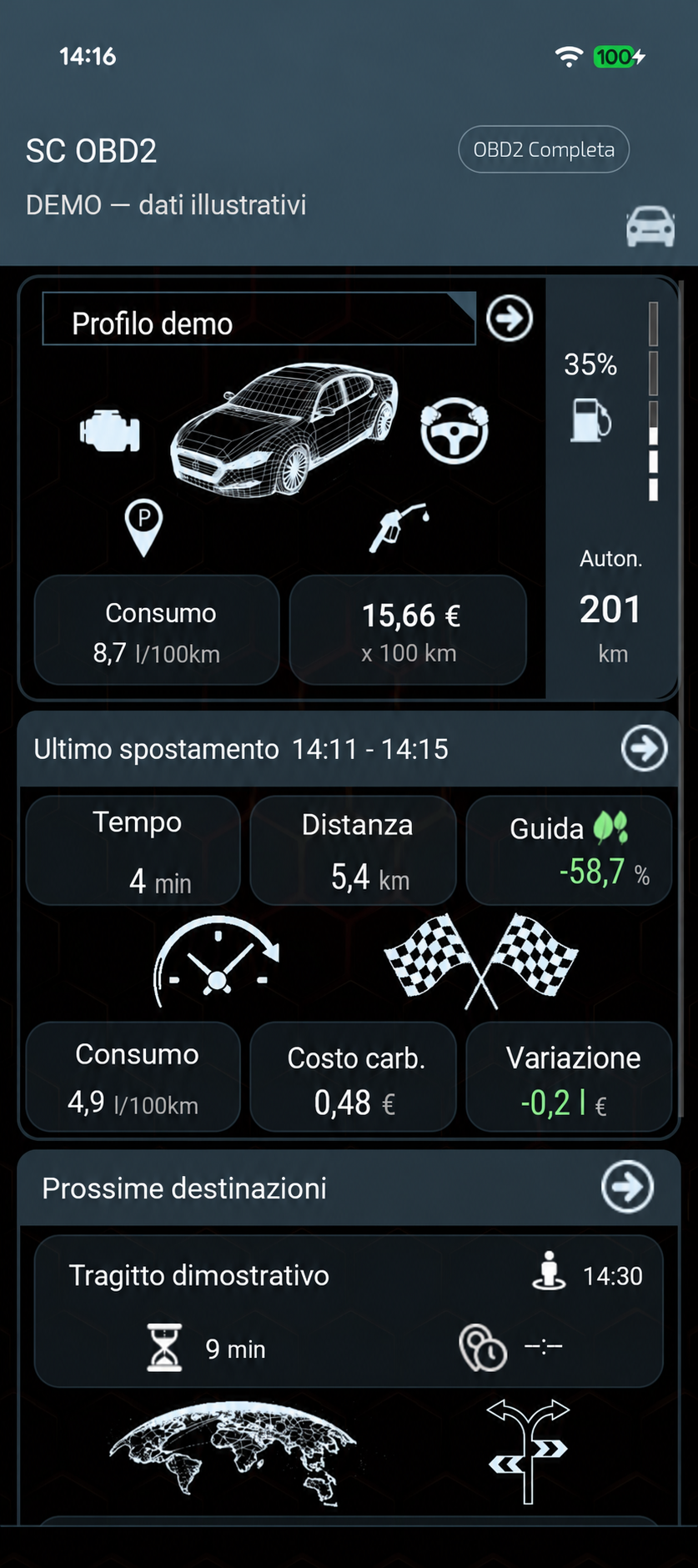
La vista Inicio adyacente ayuda a orientarte en el resumen, no documenta todos los botones de todas las versiones. La vista ilustrada muestra una sesión ya finalizada.
El resumen puede permanecer tras la desconexión. El historial existente no demuestra que la comunicación OBD esté activa ahora.
Ilustración de demostración retocada. No es un trayecto real ni evidencia de una conexión actual.
Parámetro no disponible
Comprueba si la sesión sigue activa y si otros parámetros compatibles reciben valores. El coche puede no ofrecer ese PID, pueden faltar las condiciones necesarias o todavía no haber una lectura válida. Que una entrada esté en la lista no garantiza que todos los vehículos puedan responder.
Algunos datos proceden del teléfono o de cálculos y necesitan sus propias entradas o permisos. Un perfil no añade sensores y la Completa no cambia las capacidades de la centralita. Para solicitar ayuda conserva nombre, unidad y estado observado. No interpretes un campo vacío como una medida ni como un diagnóstico.
¿Puede ayudar el perfil?
Solo si ese cálculo utiliza información del perfil. Los datos directos siguen dependiendo del vehículo.
GuíaPASO 5
Comprueba las primeras lecturas y sus unidades.
Abre Panel o Live Data y observa un parámetro disponible. El selector puede incluir elementos que tu unidad de control no admite. Lee número, unidad y evolución conjuntamente; los guiones y campos vacíos no son cero.
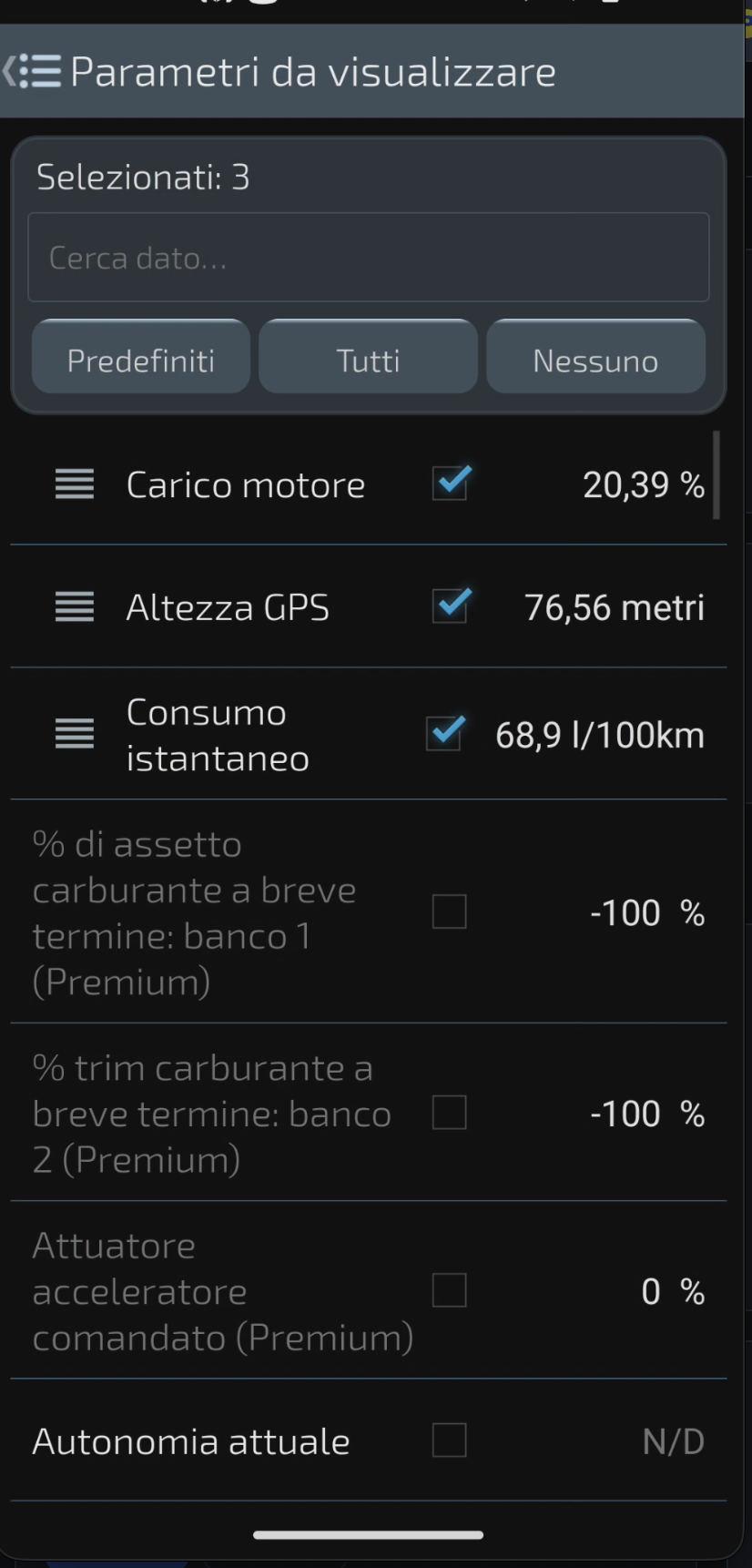
Elige qué mostrar
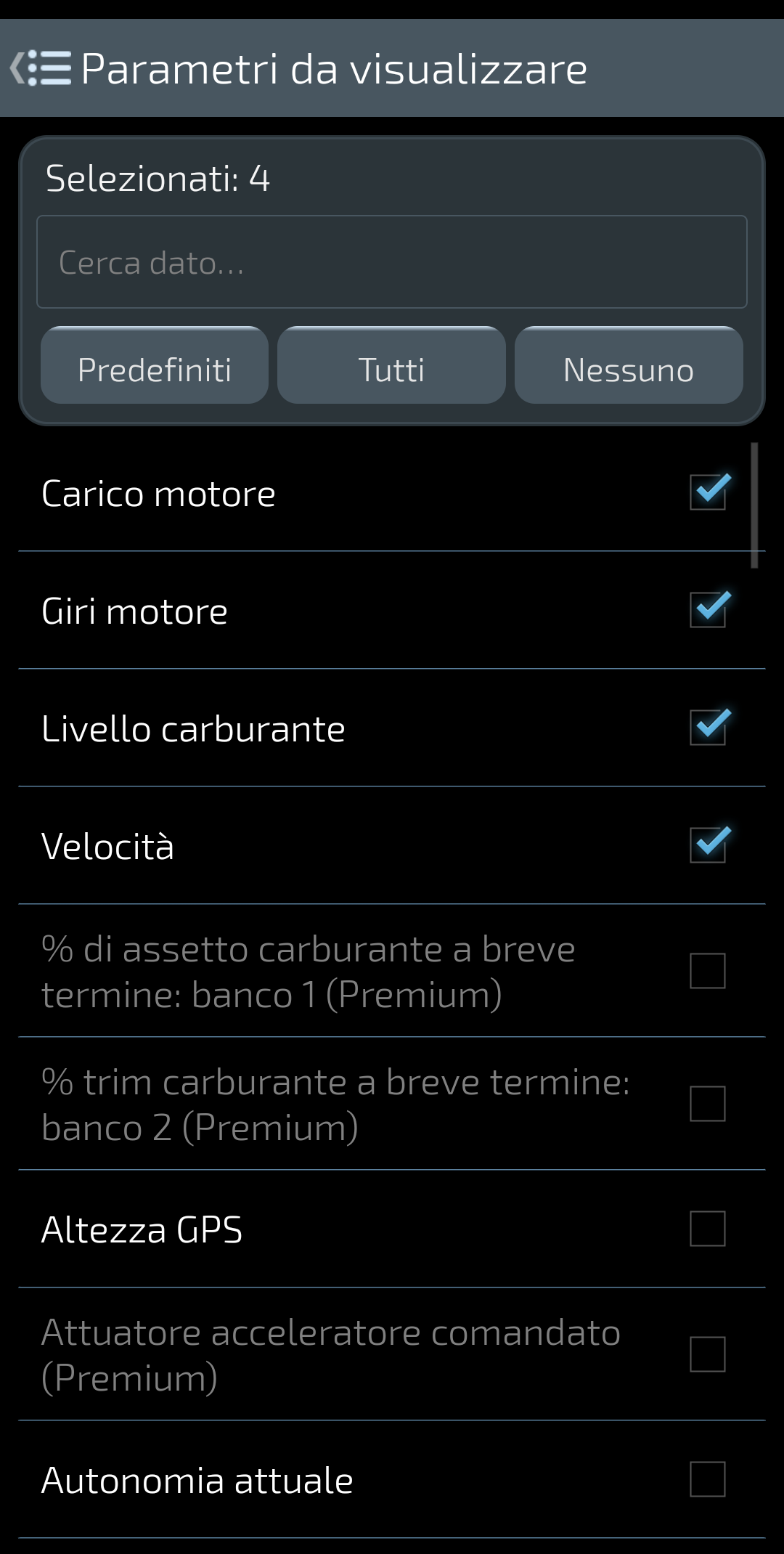
Selecciona parámetros útiles para una vista legible. Que un nombre aparezca en la lista no garantiza una lectura de tu vehículo.
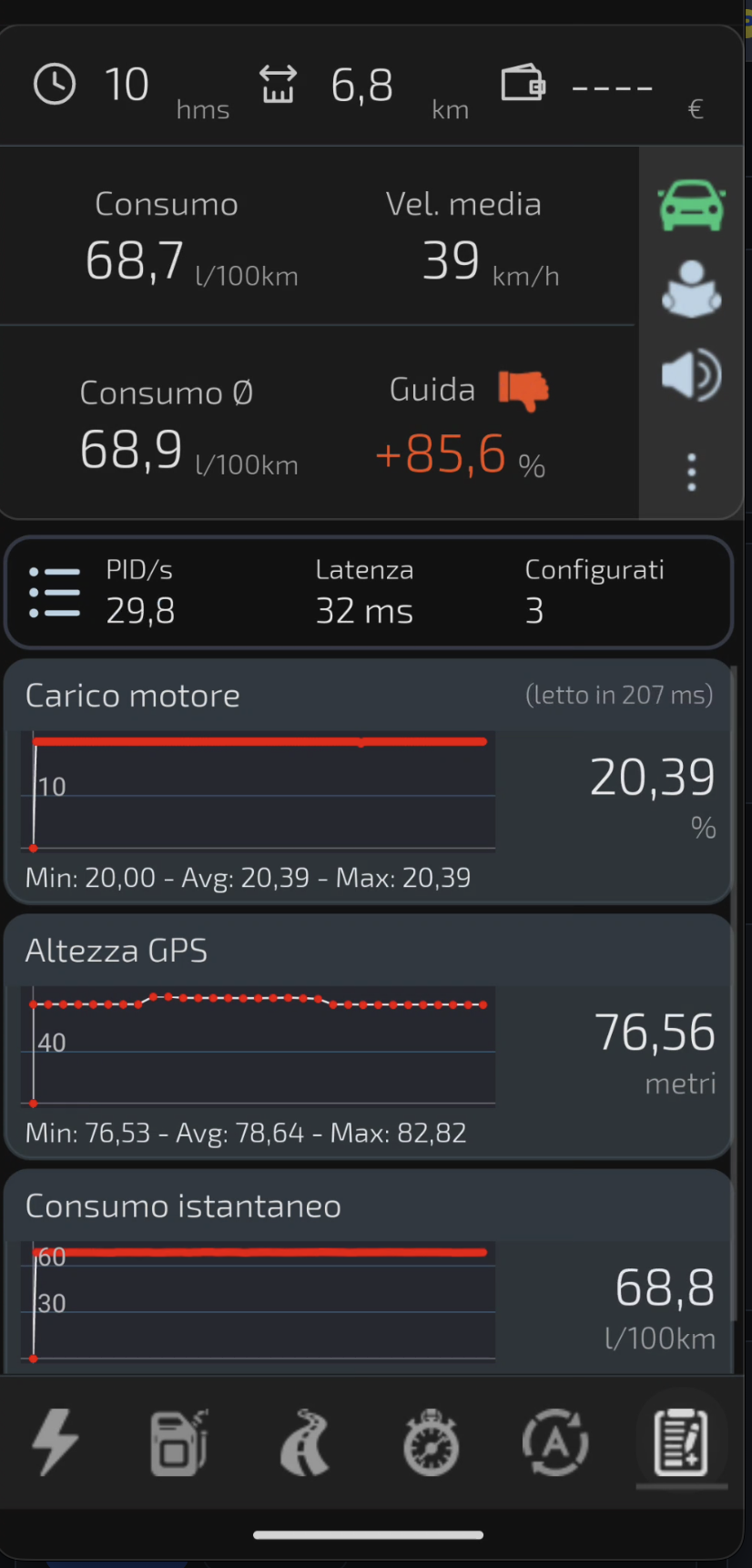
Captura de prueba de octubre de 2026, interfaz italiana. La disponibilidad y la interfaz pueden variar.
Lee el valor y la evolución
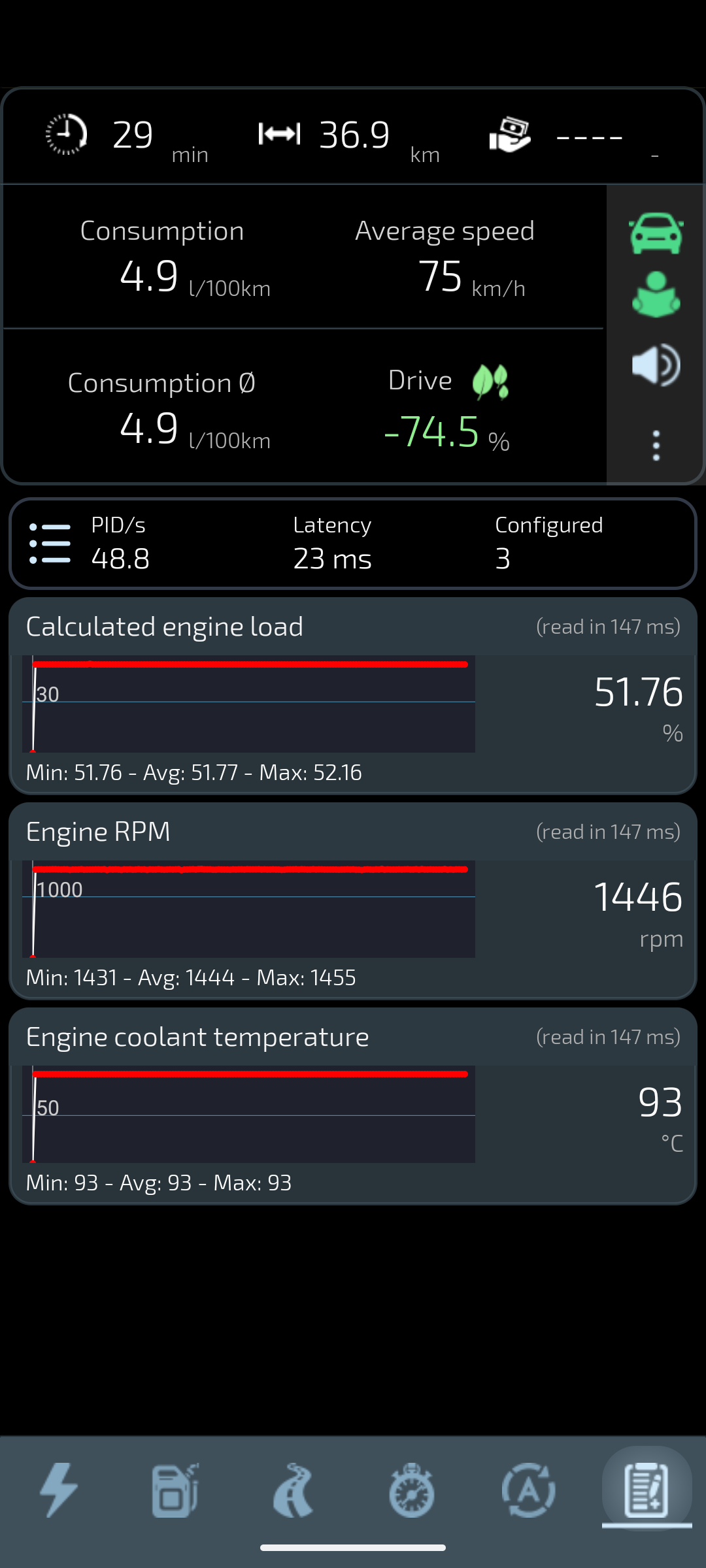
1446 rpm es la muestra del banco. Mínimo, media y máximo resumen la ventana mostrada, no el trayecto ni la salud del motor.
Captura original con datos OBD de demostración en banco, no una prueba en carretera.
Comprueba si la sesión sigue activa y si otros parámetros compatibles reciben valores. El coche puede no ofrecer ese PID, pueden faltar las condiciones necesarias o todavía no haber una lectura válida. Que una entrada esté en la lista no garantiza que todos los vehículos puedan responder.
Algunos datos proceden del teléfono o de cálculos y necesitan sus propias entradas o permisos. Un perfil no añade sensores y la Completa no cambia las capacidades de la centralita. Para solicitar ayuda conserva nombre, unidad y estado observado. No interpretes un campo vacío como una medida ni como un diagnóstico.
¿Puede ayudar el perfil?
Solo si ese cálculo utiliza información del perfil. Los datos directos siguen dependiendo del vehículo.
GuíaElige qué mostrar
Selecciona parámetros útiles para una vista legible. Que un nombre aparezca en la lista no garantiza una lectura de tu vehículo.
Captura de prueba de octubre de 2026, interfaz italiana. La disponibilidad y la interfaz pueden variar.
Lee el valor y la evolución
1446 rpm es la muestra del banco. Mínimo, media y máximo resumen la ventana mostrada, no el trayecto ni la salud del motor.
Captura original con datos OBD de demostración en banco, no una prueba en carretera.
Las capturas proceden de una sesión en un banco de pruebas. Algunas pantallas anteriores pueden conservar nombres antiguos; las explicaciones utilizan la terminología actual. Las capturas se mantienen en italiano o inglés; los textos explicativos están traducidos.
¿Cuándo está realmente lista la conexión?
1 · Teléfono y adaptador
Android está emparejado con el dispositivo Bluetooth o conectado a su red Wi-Fi. El modo de conexión está preparado; todavía no es evidencia de una sesión OBD.
2 · Sesión de la aplicación
SC OBD2 inicia la conexión y muestra su estado. Si la unidad de control no responde, comprueba el contacto, la alimentación, los ajustes y la compatibilidad; no repitas solo el emparejamiento.
3 · Parámetros disponibles
Una vista de datos muestra las lecturas disponibles para la configuración. Algunos parámetros pueden faltar o permanecer estáticos según las condiciones del vehículo; no se garantiza que todos sean compatibles.
Son etapas explicativas, no mensajes de la aplicación reproducidos palabra por palabra. Lee siempre el mensaje real que muestra tu versión.
Cuando falla la conexión
Si no aparece el adaptador, comprueba alimentación, tipo de conexión, permisos Android y dispositivo o red seleccionados. Otra aplicación OBD puede estar ocupándolo. Si el teléfono conecta pero la centralita no responde, revisa el contacto y la compatibilidad según las instrucciones del vehículo y del adaptador.
Anota el mensaje exacto y cuándo se interrumpe la sesión. Un valor antiguo no demuestra un flujo activo. Reintenta con los controles existentes, sin modificar protocolos al azar. Para pedir ayuda, indica versiones de aplicación y Android, modelo, transporte y mensaje; no envíes contraseñas, PIN ni identificadores del vehículo.
Llegan algunos datos
Distingue un parámetro no disponible de una pérdida completa de conexión.
Guía
Si no llegan lecturas, separa las comprobaciones.
El teléfono no encuentra el adaptador
Comprueba la alimentación, el modo de conexión, los permisos Android y el dispositivo o red seleccionado. Consulta al fabricante el PIN y los ajustes de red. Comprueba si otra aplicación está usando el adaptador.
Emparejado, pero sin respuesta de la unidad de control
Comprueba el contacto según las instrucciones del vehículo, la compatibilidad OBD2/EOBD y el estado de la aplicación. No cambies protocolos ni opciones avanzadas a ciegas. Anota el mensaje exacto para asistencia.
Algunas lecturas están presentes y otras faltan
No todas las unidades de control exponen los mismos parámetros; algunos dependen de las condiciones y la configuración. Una lectura ausente no es cero ni un diagnóstico.
La sesión se desconecta
Comprueba la alimentación y la conexión. Revisa los ajustes de energía Android pertinentes sin desactivar protecciones indiscriminadamente. Anota cuándo ocurre y el estado de la aplicación.
Si no aparece el adaptador, comprueba alimentación, tipo de conexión, permisos Android y dispositivo o red seleccionados. Otra aplicación OBD puede estar ocupándolo. Si el teléfono conecta pero la centralita no responde, revisa el contacto y la compatibilidad según las instrucciones del vehículo y del adaptador.
Anota el mensaje exacto y cuándo se interrumpe la sesión. Un valor antiguo no demuestra un flujo activo. Reintenta con los controles existentes, sin modificar protocolos al azar. Para pedir ayuda, indica versiones de aplicación y Android, modelo, transporte y mensaje; no envíes contraseñas, PIN ni identificadores del vehículo.
Llegan algunos datos
Distingue un parámetro no disponible de una pérdida completa de conexión.
Perfiles y almacenamiento
Puedes leer datos OBD directos compatibles sin perfil. Crea y selecciona el del vehículo para asociar nuevos registros al coche correcto. El perfil del conductor es diferente: para muestras de sensores se necesitan ambos perfiles, una sesión válida y las condiciones de grabación previstas.
Rellena correctamente los campos solicitados. Combustible, calibración, depósito, masa y precio alimentan cálculos diferentes; no mejoran automáticamente todas las lecturas. No inventes valores para hacer aparecer un resultado. Los datos temporales anteriores no se recuperan al añadir después un perfil. Comprueba la selección antes de empezar una sesión que quieras conservar.
Sin perfil no significa sin escrituras
Los nuevos resultados de conducción son temporales, pero pueden conservarse ajustes y selecciones de parámetros.
Guía
Perfiles, memoria y exportación.
En Cronómetro, sin un perfil real las mediciones permanecen en RAM y no crean historial. Con un perfil, el guardado sigue las funciones de la aplicación; no se garantiza la recuperación retroactiva.
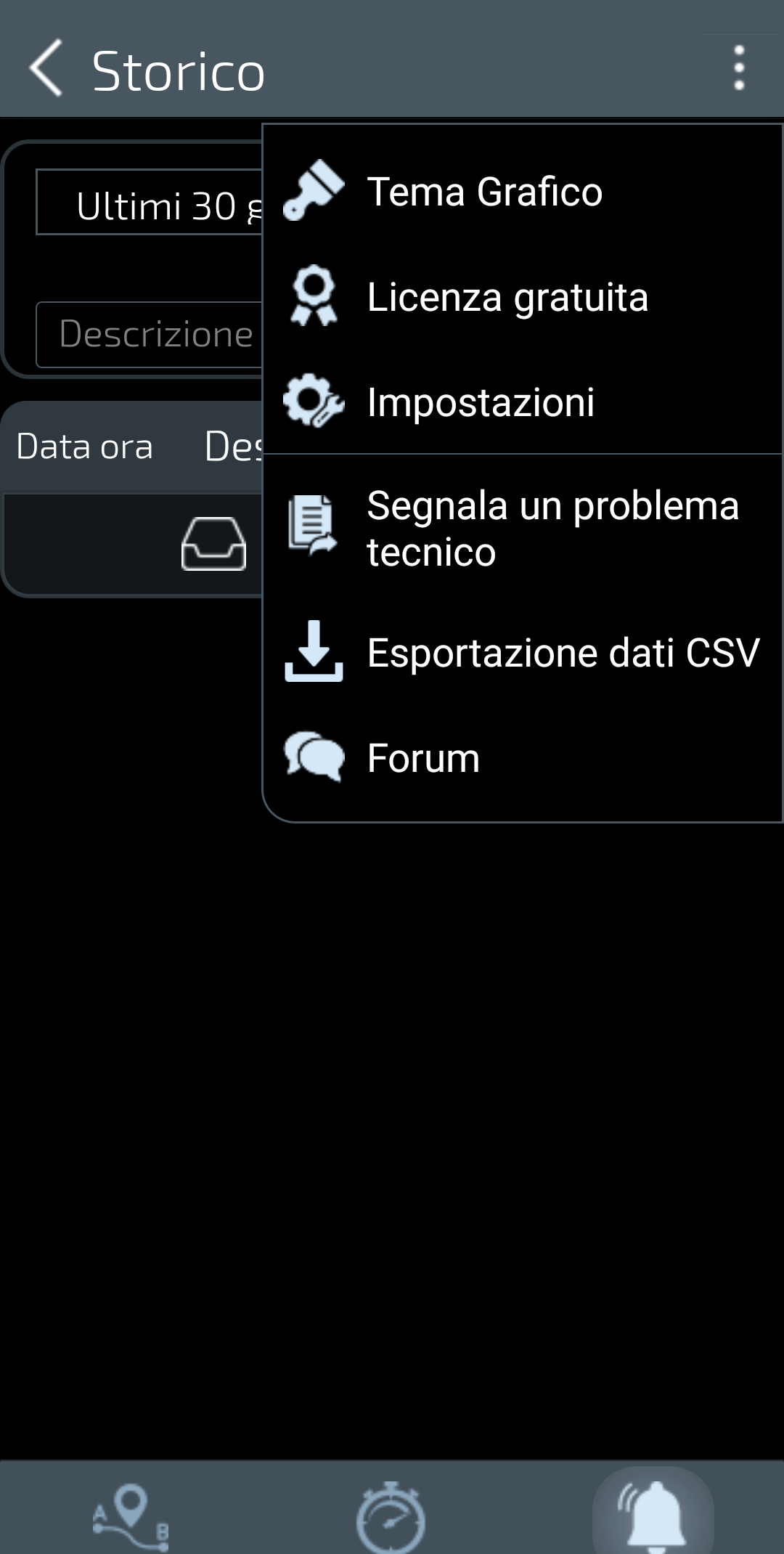
Cuando una vista ofrece exportar datos CSV, puedes sacar esos datos de la aplicación. No todos los parámetros se pueden exportar. Los archivos son copias independientes: revísalos antes de compartirlos y elimínalos de su destino cuando ya no sean necesarios.
El menú muestra «Esportazione dati CSV». Comprueba su disponibilidad en la vista y versión que usas.
Captura de prueba de octubre de 2026, interfaz italiana. Documenta el comando, no una exportación exitosa; la versión distribuida puede variar.
Puedes leer datos OBD directos compatibles sin perfil. Crea y selecciona el del vehículo para asociar nuevos registros al coche correcto. El perfil del conductor es diferente: para muestras de sensores se necesitan ambos perfiles, una sesión válida y las condiciones de grabación previstas.
Rellena correctamente los campos solicitados. Combustible, calibración, depósito, masa y precio alimentan cálculos diferentes; no mejoran automáticamente todas las lecturas. No inventes valores para hacer aparecer un resultado. Los datos temporales anteriores no se recuperan al añadir después un perfil. Comprueba la selección antes de empezar una sesión que quieras conservar.
Sin perfil no significa sin escrituras
Los nuevos resultados de conducción son temporales, pero pueden conservarse ajustes y selecciones de parámetros.
GuíaEl control CSV en el historial
El menú muestra «Esportazione dati CSV». Comprueba su disponibilidad en la vista y versión que usas.
Captura de prueba de octubre de 2026, interfaz italiana. Documenta el comando, no una exportación exitosa; la versión distribuida puede variar.
Las capturas proceden de una sesión en un banco de pruebas. Algunas pantallas anteriores pueden conservar nombres antiguos; las explicaciones utilizan la terminología actual. Las capturas se mantienen en italiano o inglés; los textos explicativos están traducidos.
Tras las pruebas: desconecta y conserva solo lo necesario.
Usa el control de desconexión de la aplicación y comprueba el estado antes de marcharte. Sigue las instrucciones del vehículo y del fabricante sobre dejar o retirar el adaptador. Para pedir ayuda, indica las versiones de la aplicación y Android, el modelo exacto del adaptador, el modo Classic o Wi-Fi y el mensaje observado. No envíes VIN, matrículas, coordenadas, PIN ni contraseñas.
Conserva el código exacto y cualquier estado mostrado, los síntomas y las circunstancias en que aparecieron. Si hay lecturas en directo disponibles, anota sus nombres, valores y unidades. La información ausente no es cero y una lectura no confirma por sí sola una causa.
Smart Control OBD2 lee los códigos y parámetros disponibles mediante un adaptador compatible. Te ayuda a observar y conservar el contexto; no identifica automáticamente la causa de una avería. La cobertura depende del vehículo, la unidad de control y el adaptador.
La monitorización reúne parámetros accesibles durante la sesión. Un PID identifica información diagnóstica, no necesariamente un sensor físico distinto. La lista también puede incluir datos del teléfono, como altitud GPS, y valores calculados por la aplicación; sus orígenes y requisitos son diferentes.
Abre «Parámetros a monitorizar» y elige unos pocos datos útiles y su orden. Las lecturas OBD directas no necesitan perfil. Para guardar muestras se requieren perfiles activos de vehículo y conductor, un viaje válido y datos previstos para grabación. No se guardan todos los parámetros solo por aparecer en pantalla. Crear después un perfil no reconstruye lecturas anteriores.
Parámetros a monitorizar
Abre la lista desde la monitorización, busca un dato y comprueba su unidad y lectura disponible. La lista muestra parámetros gestionados por la aplicación, no todos los que necesariamente ofrece tu coche. La selección de algunos parámetros está reservada a la licencia Completa reconocida.
Mientras esta página está activa, las filas visibles pueden mostrar lecturas temporales. La vista previa no añade automáticamente datos a la monitorización continua ni al historial. Selecciona los parámetros, utiliza el asa para ordenar los activos y confirma. Vuelve al monitor para comprobar el resultado. Cambiar el orden no modifica las capacidades de la centralita.
Una marca no prueba el guardado
Selección, adquisición y grabación son distintas. El historial depende además de perfiles activos, viaje válido y reglas de almacenamiento.
Abrir la lista
Toca el icono de lista bajo el resumen del viaje, a la izquierda de PID/s y latencia.
Elegir parámetros
Busca por nombre y marca los parámetros que quieras seguir. La marca indica selección; ver un valor no demuestra por sí solo que se esté grabando.
Cambiar el orden
Toca el asa de líneas a la izquierda de un parámetro seleccionado, muévelo y confirma con OK. El orden no cambia los datos disponibles.
Mínimo y máximo
Corresponden a la muestra o periodo mostrados, no automáticamente a todo el viaje ni al estado mecánico del motor.
Monitorización: ubicación del botón ListaLista de parámetros: selección y asas para ordenar
Las capturas proceden de una sesión en un banco de pruebas. Algunas pantallas anteriores pueden conservar nombres antiguos; las explicaciones utilizan la terminología actual. Las capturas se mantienen en italiano o inglés; los textos explicativos están traducidos.
La monitorización reúne parámetros accesibles durante la sesión. Un PID identifica información diagnóstica, no necesariamente un sensor físico distinto. La lista también puede incluir datos del teléfono, como altitud GPS, y valores calculados por la aplicación; sus orígenes y requisitos son diferentes.
Abre «Parámetros a monitorizar» y elige unos pocos datos útiles y su orden. Las lecturas OBD directas no necesitan perfil. Para guardar muestras se requieren perfiles activos de vehículo y conductor, un viaje válido y datos previstos para grabación. No se guardan todos los parámetros solo por aparecer en pantalla. Crear después un perfil no reconstruye lecturas anteriores.
Mínimo y máximo
Corresponden a la muestra o periodo mostrados, no automáticamente a todo el viaje ni al estado mecánico del motor.
Parámetros a monitorizar
La vista previa te ayuda a elegir; no significa que el parámetro esté siendo grabado.
GuíaMonitorización: ubicación del botón ListaLista de parámetros: selección y asas para ordenar
Las capturas proceden de una sesión en un banco de pruebas. Algunas pantallas anteriores pueden conservar nombres antiguos; las explicaciones utilizan la terminología actual. Las capturas se mantienen en italiano o inglés; los textos explicativos están traducidos.
Viajes e historial
El historial contiene registros realmente conservados. Revisa vehículo, periodo, unidades y viajes incluidos antes de comparar totales. Una semana de trayectos urbanos cortos no equivale a un viaje largo. Las diferencias ayudan a describir un cambio, pero no identifican su causa automáticamente.
Para nuevos registros de sensores, comprueba los perfiles de vehículo y conductor, el viaje válido y las condiciones de grabación. No toda lectura visible se guarda. La Completa amplía las funciones más allá de los límites de la Gratuita y permite CSV en las vistas compatibles. Lo que nunca se grabó no puede reconstruirse activando después un perfil.
Conservar una copia
La copia de seguridad y el CSV trabajan con datos ya guardados. Comprueba su contenido antes de compartirlos.
El historial contiene registros realmente conservados. Revisa vehículo, periodo, unidades y viajes incluidos antes de comparar totales. Una semana de trayectos urbanos cortos no equivale a un viaje largo. Las diferencias ayudan a describir un cambio, pero no identifican su causa automáticamente.
Para nuevos registros de sensores, comprueba los perfiles de vehículo y conductor, el viaje válido y las condiciones de grabación. No toda lectura visible se guarda. La Completa amplía las funciones más allá de los límites de la Gratuita y permite CSV en las vistas compatibles. Lo que nunca se grabó no puede reconstruirse activando después un perfil.
Conservar una copia
La copia de seguridad y el CSV trabajan con datos ya guardados. Comprueba su contenido antes de compartirlos.
Historial vacío
Comprueba primero el vehículo y el periodo seleccionados. Una vista vacía puede estar excluyendo registros mediante sus filtros y no significa que todo se haya perdido. Después verifica si la sesión esperada se grabó realmente: una lectura en directo o una selección no demuestra almacenamiento.
Para futuras muestras de sensores se necesitan perfiles activos de vehículo y conductor, un viaje válido y datos previstos para guardar. Prepara todo con el coche detenido. Un perfil posterior no recupera resultados temporales. No borres datos ni reinstales la aplicación para resolver una vista vacía sin causa conocida.
¿Puede recuperarlo una exportación?
No. Copias y CSV no recrean lecturas que nunca llegaron a guardarse.
Comprueba primero el vehículo y el periodo seleccionados. Una vista vacía puede estar excluyendo registros mediante sus filtros y no significa que todo se haya perdido. Después verifica si la sesión esperada se grabó realmente: una lectura en directo o una selección no demuestra almacenamiento.
Para futuras muestras de sensores se necesitan perfiles activos de vehículo y conductor, un viaje válido y datos previstos para guardar. Prepara todo con el coche detenido. Un perfil posterior no recupera resultados temporales. No borres datos ni reinstales la aplicación para resolver una vista vacía sin causa conocida.
¿Puede recuperarlo una exportación?
No. Copias y CSV no recrean lecturas que nunca llegaron a guardarse.
Consumo, autonomía y costes
Los litros expresan cantidad; l/100 km o km/l relacionan consumo y distancia. El valor puede basarse en señales del vehículo o en un cálculo. Algunos coches proporcionan caudal de combustible y velocidad utilizables incluso sin perfil, pero no todos. Una casilla sin dato no significa consumo cero.
Combustible y calibración afectan a determinados cálculos. La autonomía necesita capacidad del depósito, nivel fiable y consumo utilizable; los costes también requieren un precio de combustible registrado. Crear un perfil no aporta automáticamente todo ello. Compara usos semejantes y considera tráfico y condiciones. Son estimaciones, no mediciones certificadas ni promesas de ahorro.
Falta autonomía o coste
Comprueba las entradas necesarias para esa estimación concreta, no solo la existencia de un perfil.
Los litros expresan cantidad; l/100 km o km/l relacionan consumo y distancia. El valor puede basarse en señales del vehículo o en un cálculo. Algunos coches proporcionan caudal de combustible y velocidad utilizables incluso sin perfil, pero no todos. Una casilla sin dato no significa consumo cero.
Combustible y calibración afectan a determinados cálculos. La autonomía necesita capacidad del depósito, nivel fiable y consumo utilizable; los costes también requieren un precio de combustible registrado. Crear un perfil no aporta automáticamente todo ello. Compara usos semejantes y considera tráfico y condiciones. Son estimaciones, no mediciones certificadas ni promesas de ahorro.
Falta autonomía o coste
Comprueba las entradas necesarias para esa estimación concreta, no solo la existencia de un perfil.
Interpretar las prestaciones
Algunos valores de par se derivan de referencias y porcentajes de la ECU; la potencia también puede utilizar el régimen. Otras estimaciones dependen de masa, aceleración o flujo de aire. Cada cálculo tiene requisitos distintos: un perfil no es una condición universal para leer datos del motor.
El Cronómetro puede mantener resultados temporales sin perfil del vehículo; no se incorporan retroactivamente al historial. Compara métodos y contextos compatibles. Un pico observado no equivale a una prueba en banco de potencia ni certifica el máximo anunciado por el fabricante. Usa mediciones obtenidas con seguridad; no realices maniobras arriesgadas para llenar una pantalla.
Sesión o historial
Comprueba si el resultado pertenece solo a la sesión actual o está realmente guardado.
Algunos valores de par se derivan de referencias y porcentajes de la ECU; la potencia también puede utilizar el régimen. Otras estimaciones dependen de masa, aceleración o flujo de aire. Cada cálculo tiene requisitos distintos: un perfil no es una condición universal para leer datos del motor.
El Cronómetro puede mantener resultados temporales sin perfil del vehículo; no se incorporan retroactivamente al historial. Compara métodos y contextos compatibles. Un pico observado no equivale a una prueba en banco de potencia ni certifica el máximo anunciado por el fabricante. Usa mediciones obtenidas con seguridad; no realices maniobras arriesgadas para llenar una pantalla.
Sesión o historial
Comprueba si el resultado pertenece solo a la sesión actual o está realmente guardado.
Ajustes según tu objetivo
Para conectar, comprueba Bluetooth Classic/SPP o Wi-Fi/TCP y el dispositivo o los datos de red correctos. Para organizar la vista, abre «Parámetros a monitorizar». Para historial y estimaciones, revisa los perfiles y las entradas requeridas. Evita modificar opciones avanzadas al azar para compensar un dato ausente.
Elegir una opción de ubicación en la aplicación no concede por sí mismo el permiso Android. La ubicación no origina las lecturas de motor, aunque algunas versiones Android la necesitan para buscar Bluetooth. El uso OBD local se distingue de las guías web, compras y servicios que requieren Internet. Configura todo con el vehículo detenido.
Finalizar la sesión
Usa Desconectar y revisa el estado. Para dejar o retirar el adaptador, sigue las instrucciones del vehículo y del fabricante.
Para conectar, comprueba Bluetooth Classic/SPP o Wi-Fi/TCP y el dispositivo o los datos de red correctos. Para organizar la vista, abre «Parámetros a monitorizar». Para historial y estimaciones, revisa los perfiles y las entradas requeridas. Evita modificar opciones avanzadas al azar para compensar un dato ausente.
Elegir una opción de ubicación en la aplicación no concede por sí mismo el permiso Android. La ubicación no origina las lecturas de motor, aunque algunas versiones Android la necesitan para buscar Bluetooth. El uso OBD local se distingue de las guías web, compras y servicios que requieren Internet. Configura todo con el vehículo detenido.
Finalizar la sesión
Usa Desconectar y revisa el estado. Para dejar o retirar el adaptador, sigue las instrucciones del vehículo y del fabricante.
Qué aporta OBD2 Completa
La Gratuita permite probar la conexión, leer códigos disponibles y usar parámetros básicos. La Completa añade selecciones reservadas, historial más allá de los límites gratuitos y CSV donde esté admitido. Borrar DTC también requiere un derecho Completo reconocido y soporte del vehículo; no repara la avería.
Es una licencia de software de pago único, sin renovación periódica. «De por vida» no garantiza compatibilidad perpetua, servicios externos ilimitados ni futuros productos SCA. Revisa precio y condiciones en Play antes de confirmar. Si ya pagaste, comprueba el reconocimiento de la licencia antes de volver a comprar.
Derechos históricos
PRO, Premium y compras integradas tienen orígenes distintos. No borres aplicaciones ni datos para recuperarlos. La asistencia básica por correo sigue disponible sin compra.
La Gratuita permite probar la conexión, leer códigos disponibles y usar parámetros básicos. La Completa añade selecciones reservadas, historial más allá de los límites gratuitos y CSV donde esté admitido. Borrar DTC también requiere un derecho Completo reconocido y soporte del vehículo; no repara la avería.
Es una licencia de software de pago único, sin renovación periódica. «De por vida» no garantiza compatibilidad perpetua, servicios externos ilimitados ni futuros productos SCA. Revisa precio y condiciones en Play antes de confirmar. Si ya pagaste, comprueba el reconocimiento de la licencia antes de volver a comprar.
Derechos históricos
PRO, Premium y compras integradas tienen orígenes distintos. No borres aplicaciones ni datos para recuperarlos. La asistencia básica por correo sigue disponible sin compra.
De la primera lectura a un historial útil
La presentación empieza por los códigos DTC y continúa con «Monitorización de sensores» y «Parámetros a monitorizar». Un adaptador compatible permite leer los datos disponibles. No necesitas esperar una avería ni tener un coche antiguo: observar su funcionamiento habitual da contexto a cambios futuros, sin diagnosticar automáticamente ni predecir fallos.
Los siguientes pasos explican viajes, consumo, prestaciones e historial, con los perfiles y condiciones de grabación; el último presenta el archivo local y la licencia Completa de pago único. Puedes saltar la presentación y volver a abrirla desde la guía rápida. Al terminar puedes conectar el coche, explorar la aplicación o descubrir la Completa. Compras y contenidos web tienen sus propios requisitos de conexión.
Elige por dónde empezar
Conecta el coche a vehículo parado, explora los datos sin perfil o prepara los perfiles de vehículo y conductor antes de una futura grabación. El emparejamiento no prueba por sí solo la comunicación con la centralita.
La presentación empieza por los códigos DTC y continúa con «Monitorización de sensores» y «Parámetros a monitorizar». Un adaptador compatible permite leer los datos disponibles. No necesitas esperar una avería ni tener un coche antiguo: observar su funcionamiento habitual da contexto a cambios futuros, sin diagnosticar automáticamente ni predecir fallos.
Los siguientes pasos explican viajes, consumo, prestaciones e historial, con los perfiles y condiciones de grabación; el último presenta el archivo local y la licencia Completa de pago único. Puedes saltar la presentación y volver a abrirla desde la guía rápida. Al terminar puedes conectar el coche, explorar la aplicación o descubrir la Completa. Compras y contenidos web tienen sus propios requisitos de conexión.
Elige por dónde empezar
Conecta el coche a vehículo parado, explora los datos sin perfil o prepara los perfiles de vehículo y conductor antes de una futura grabación. El emparejamiento no prueba por sí solo la comunicación con la centralita.
SC OBD2 permite leer los códigos de avería y los datos del motor disponibles mediante un adaptador OBD2 compatible. Esa información ayuda a entender un testigo o un cambio y a explicarlo mejor en el taller. Un código por sí solo no demuestra la causa de una avería.
Con los perfiles adecuados y la grabación activada, los trayectos y las mediciones disponibles forman un historial local. La licencia Completa se paga una sola vez y amplía las funciones habilitadas; no añade sensores al coche ni incluye servicios externos ilimitados. Comprueba primero la conexión con la versión gratuita.
Smart Control OBD2 para Android hoy: qué puedes leer y por qué puede ayudar. Los datos disponibles dependen del vehículo, el adaptador y la configuración.
Panel
Lee conjuntamente velocidad, régimen del motor, temperaturas y otros parámetros disponibles: una visión general sin cambiar entre lecturas individuales.
Encuentra la duración, la distancia y los datos disponibles del último trayecto. Distingue el resumen del trayecto de los valores asociados al perfil del vehículo.
Consulta varias entradas y compara los resúmenes del periodo seleccionado. Comprueba el filtro, el número de trayectos y las unidades antes de comparar totales.
Los litros son una cantidad; l/100 km y km/l relacionan el consumo con la distancia. El coste y la autonomía son estimaciones que dependen de los datos y la configuración. Un campo ausente no es cero.
Lee los DTC disponibles para investigar un problema. «No se encontraron códigos» no certifica la ausencia de fallos. Borrar un código no repara el problema.
Consulta las mediciones de aceleración ofrecidas por la aplicación, distinguiendo los resultados de la sesión del historial. Sin un perfil real, las mediciones permanecen en RAM y no crean historial.
Cuando una vista ofrece un comando CSV, saca sus datos de la aplicación para conservarlos o consultarlos con otras herramientas. No todos los parámetros o pantallas se pueden exportar.
Necesitas un vehículo con diagnóstico OBD2/EOBD y un adaptador compatible. Un puerto de diagnóstico o un año de modelo no garantiza todos los parámetros: los protocolos, datos y operaciones de diagnóstico dependen del vehículo, la ECU y el adaptador. Consulta la guía de adaptadores.
¿Qué adaptador debería comprar?
Comprueba el modelo exacto, el tipo de conexión admitido por la aplicación y los protocolos de tu vehículo. Una marca, un precio o la etiqueta ELM327 por sí solos no garantizan compatibilidad. Consulta nuestra guía de adaptadores para obtener recomendaciones detalladas.
¿La aplicación necesita Internet?
Los datos del vehículo se leen a través de tu adaptador OBD2. Los servicios en línea como mapas, Street View y compras pueden requerir acceso a Internet; los requisitos dependen de la función y la versión de la aplicación.
¿Recopiláis mis datos?
La información del vehículo, los permisos de ubicación y los servicios de terceros tienen finalidades diferentes. Consulta la política de privacidad de la aplicación y la información de Seguridad de los datos de Google Play para conocer las prácticas aplicables. Lee nuestra política de privacidad.
¿Por qué no aparecen algunos valores en mi coche?
OBD2 es un estándar, pero no todos los coches informan de todos los sensores. Por ejemplo, los datos de consumo dependen de las señales disponibles de la ECU. Un valor puede faltar porque la ECU no lo expone, no es compatible o aún no se ha adquirido.
¿La aplicación funciona en segundo plano?
Durante una sesión que hayas iniciado, la aplicación puede mantener la conexión OBD mediante un servicio en primer plano con una notificación visible, incluso mientras otra aplicación está abierta. Para terminar la sesión, usa el control de desconexión («Disconnect»). La ubicación requiere las decisiones y los permisos descritos en la guía.