Smart Control OBD2 · Connexion
Connectez votre voiture. Commencez à lire ses données.
Deux liaisons à distinguer, une séquence simple à suivre. Choisissez Bluetooth Classic ou Wi-Fi, puis vérifiez ce qui arrive réellement du calculateur.
Comprendre : quatre éléments, deux liaisons.
- VéhiculeLe calculateur expose les données disponibles via la prise OBD2.
- AdaptateurRelie la communication du véhicule à la connexion du téléphone.
- AndroidJoint l’adaptateur en Bluetooth Classic/SPP ou Wi-Fi/TCP.
- Smart Control OBD2Démarre la session OBD et affiche les mesures reçues.
« Appairé » dans les paramètres Android ne signifie pas « calculateur connecté ». Rejoindre un réseau Wi-Fi confirme aussi seulement la première partie du parcours.
Préparez d’abord l’adaptateur.
Repérez la prise dans le manuel du véhicule, insérez l’adaptateur sans forcer et suivez les instructions d’alimentation et d’état du contact. Configurez tout à l’arrêt ; ne faites pas tourner le moteur dans un lieu clos.
Où chercher la prise : guide illustré →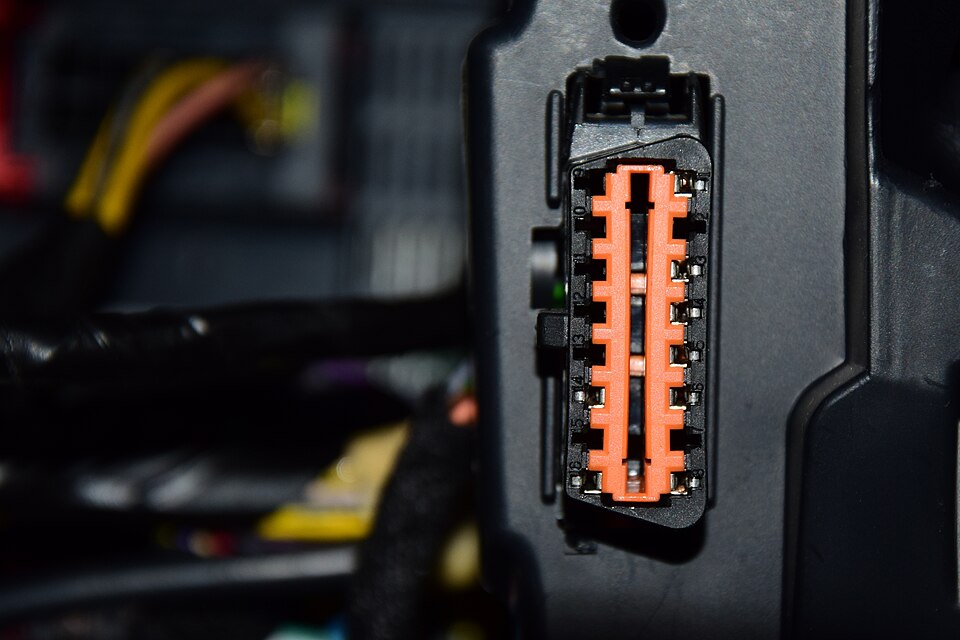

Connecter : choisissez votre mode de connexion.
Disponibles aujourd’hui : Bluetooth Classic/SPP et Wi-Fi TCP/IP. BLE et USB sont prévus pour SCA Runtime non publié : n’achetez pas d’adaptateur BLE/USB pour cette application sur la seule base de cette feuille de route.
Les autorisations Android et les choix de l’application sont différents.
| Autorisation ou choix | Finalité | Sans cela |
|---|---|---|
| Bluetooth / Appareils à proximité | Trouver et utiliser l’adaptateur Bluetooth. | La connexion Bluetooth peut échouer. Sur les anciennes versions Android, la détection peut aussi nécessiter une autorisation de localisation. |
| GPS / Localisation | Nouvelles coordonnées des trajets et contexte géographique. | Aucune nouvelle trace géographique ni adresse de départ/arrivée. Les données existantes ne sont pas supprimées ; le diagnostic OBD reste utilisable si le mode de connexion le permet. |
| Localisation en arrière-plan | Enregistrement géographique en arrière-plan lorsqu’il est pris en charge. | Cet enregistrement en arrière-plan est indisponible. « Toujours autoriser » n’est pas nécessaire pour le seul diagnostic. |
| Profil du véhicule · un choix, pas une autorisation | Contexte des calculs et de l’historique de conduite. | Les mesures en direct compatibles restent disponibles sans nouvel historique de conduite permanent. Les calculs nécessitant des paramètres manquants ne sont pas fiables et ne doivent pas être considérés comme des résultats valides. |
Voir les écrans d’autorisation étape par étape → · Sans compte, profil ou GPS
Les sessions utiles montrent de vraies mesures.
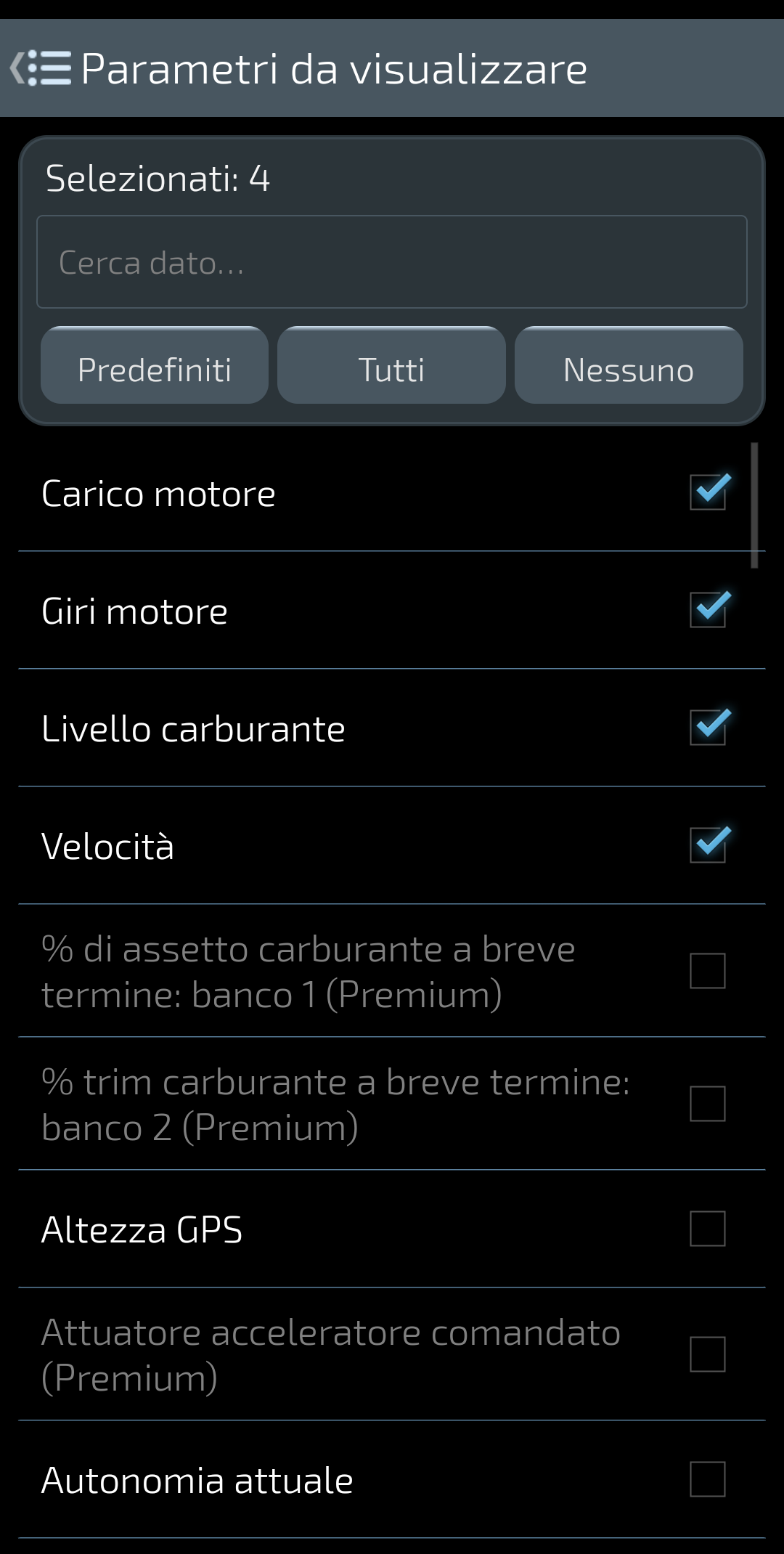
Sélectionnez les données à observer. Un élément dans la liste ne garantit pas que votre calculateur le fournisse.
Capture de test, interface italienne.
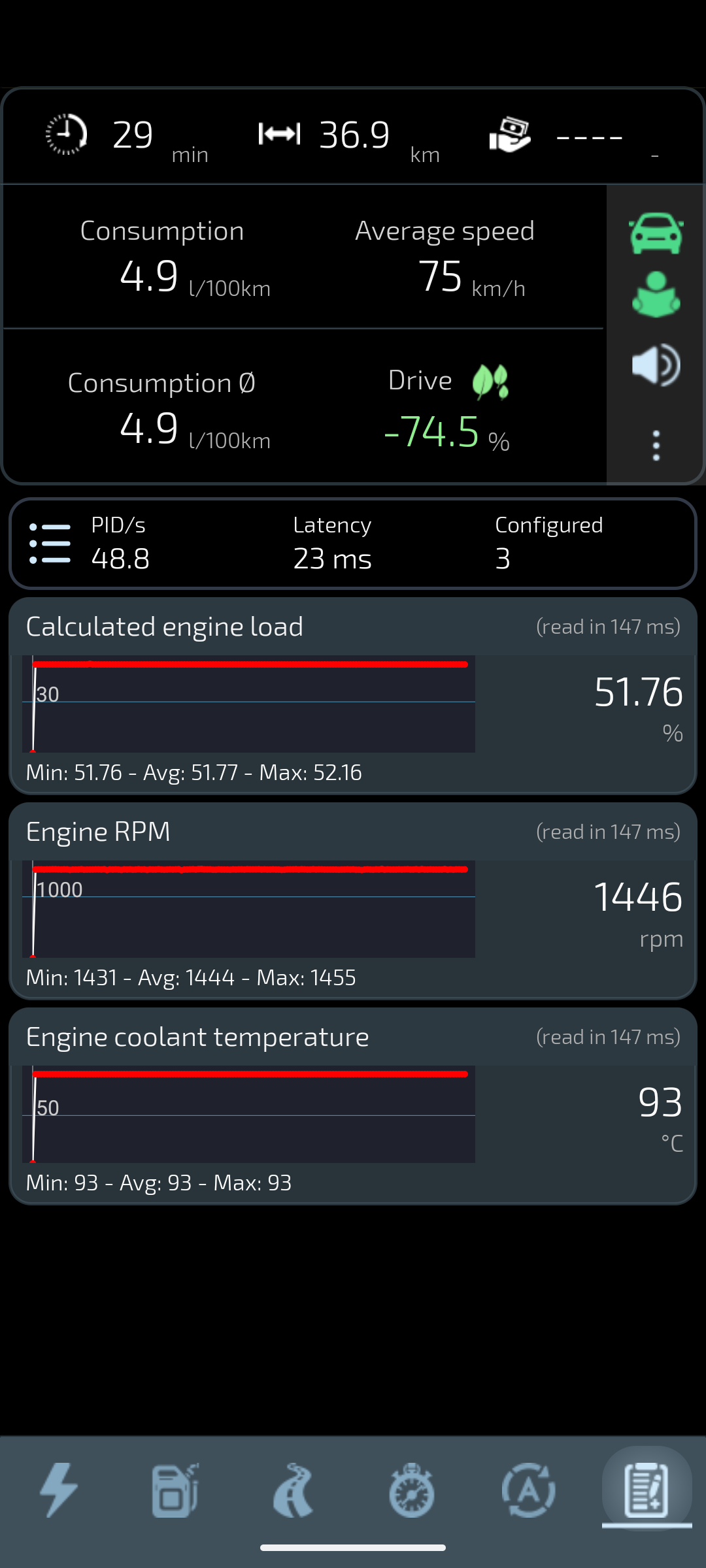
Charge, régime et température décrivent des aspects différents. Minimum, moyenne et maximum se rapportent à la fenêtre affichée ; ils ne certifient pas la santé du moteur.
Données OBD de démonstration, pas un trajet routier réel.
Dépanner : vérifiez la liaison qui a échoué.
L’adaptateur n’apparaît pas
Vérifiez l’alimentation, le modèle exact et sa variante, la détectabilité et les autorisations Android. Fermez les autres applications OBD susceptibles d’occuper la connexion.
Android se connecte mais le calculateur ne répond pas
Vérifiez les exigences de contact du manuel, la configuration sélectionnée et le message de l’application. Refaire l’appairage ne répare pas nécessairement la liaison adaptateur–véhicule.
Certaines mesures arrivent, d’autres non
Vérifiez les paramètres sélectionnés et la couverture réelle du véhicule. Des données manquantes ne valent pas zéro. Ne changez pas aveuglément les protocoles avancés et ne déduisez pas un défaut d’une seule mesure manquante.
La connexion se coupe
Notez quand cela se produit, vérifiez l’alimentation et le réseau sélectionné, et examinez les paramètres d’énergie Android pertinents sans désactiver indistinctement les protections.
Pour l’assistance, indiquez les versions de l’application et d’Android, l’adaptateur exact, le mode de connexion et le message observé. N’envoyez ni VIN, ni plaque, ni coordonnées, ni PIN, ni mot de passe.