Von den ersten Messwerten zu einem nützlichen Verlauf
Finden Sie die Buchse, schließen Sie einen kompatiblen Adapter an und prüfen Sie die Kommunikation in der App. Richten Sie alles im Stand ein: Die Android-Kopplung ist noch keine aktive OBD-Sitzung.
Wenn Sie wegen einer Warnleuchte hier sind, beachten Sie zuerst die Hinweise Ihres Fahrzeugs. Um Daten mit der App auszulesen, prüfen Sie die Kompatibilität des Adapters, suchen Sie den Diagnoseanschluss und bereiten Sie die Verbindung bei stehendem Fahrzeug vor. Halten Sie nach dem Verbinden Codes, Einheiten und beobachtete Umstände fest; ziehen Sie keine Schlüsse aus einer einzelnen Zahl.
Diese Anleitung behandelt SC OBD2 Legacy. Heute verfügbare Verbindungsarten sind Bluetooth Classic/SPP und WLAN TCP/IP. BLE und USB werden in Legacy nicht unterstützt: Sie sind für das unveröffentlichte SCA Runtime geplant. Adapter und ihren Status prüfen →
Vor dem Start: Was Sie benötigen
SC OBD2 auf Android und die richtige Adaptervariante, nicht allein nach Marke ausgewählt.
Das Fahrzeughandbuch für die Diagnosebuchse und den Zündungszustand; die Adapteranleitung für Stromversorgung und Verbindung.
Ein stehendes Fahrzeug und Zeit zum Einrichten des Telefons ohne zu fahren. Lassen Sie den Motor nicht in einem geschlossenen Raum laufen.
SC OBD2 kennenlernen
SC OBD2 verbindet Ihr Android-Gerät über einen kompatiblen Adapter mit dem Auto. Sie können verfügbare Fehlercodes und Motordaten lesen, auch ohne Fahrzeugprofil. Ohne Verbindung lassen sich die Oberfläche und bereits gespeicherte Aufzeichnungen erkunden; neue Fahrzeugdaten werden dabei nicht erfasst. Eine alte Fahrtzusammenfassung bestätigt keinen aktuellen Datenempfang.
Ein korrekt eingerichteter Verlauf hilft, spätere Fahrten mit früheren Aufzeichnungen zu vergleichen. Dafür müssen die jeweiligen Voraussetzungen für Profile, Sitzung und Aufzeichnung erfüllt sein. Ein einzelner Wert erklärt noch keine Störung. Prüfen Sie vor dem Start die Kompatibilität und richten Sie die App bei stehendem Fahrzeug ein.
Was brauche ich?
Ein Android-Gerät, ein OBD2/EOBD-kompatibles Fahrzeug und einen passenden, separat erworbenen Adapter.
Anleitung
Konto, Profil und GPS: Was sich ändert.
Drei unabhängige Entscheidungen bei der Nutzung von Smart Control OBD2 Legacy. Hier erfahren Sie, was weiterhin verfügbar ist und welche Grenzen wichtig sind.
Ohne Konto
Zur Nutzung der OBD2-Funktionen ist keine Registrierung erforderlich. Der Ansatz ist lokal ausgerichtet: Fahrzeugprofile und Daten werden auf dem Gerät verwaltet; Exporte und das Senden von Berichten sind bewusste Entscheidungen. Dies bedeutet nicht, dass jede Kommunikation freiwillig ist: Diagnose- und Analyse-SDKs sowie Onlinedienste können Daten wie in der Datenschutzerklärung beschrieben übertragen.
Sie können unterstützte OBD2-Parameter in Echtzeit lesen, ohne ein Profil anzulegen. Ohne ein ausgewähltes echtes Profil werden neue Fahrdaten nicht in die dauerhafte Historie übernommen; Stoppuhrmessungen bleiben im RAM. Ergebnisse, die Profilparameter erfordern, sind ohne diese Daten nicht verfügbar. Ein fehlender Wert ist nicht null.
Ohne GPS-Berechtigung
OBD2-Messwerte und Diagnose verwenden keine GPS-Koordinaten zur Kommunikation mit dem Fahrzeug. Ohne Standortzugriff erhalten Sie keine neue kartierte Standortspur und keine Aufzeichnung neuer Start- und Zieladressen oder -koordinaten. Das Anzeigen von Karten oder zuvor gespeicherten Routen ist davon getrennt: Das Verweigern der Berechtigung löscht keine Historie.
SC OBD2 verbindet Ihr Android-Gerät über einen kompatiblen Adapter mit dem Auto. Sie können verfügbare Fehlercodes und Motordaten lesen, auch ohne Fahrzeugprofil. Ohne Verbindung lassen sich die Oberfläche und bereits gespeicherte Aufzeichnungen erkunden; neue Fahrzeugdaten werden dabei nicht erfasst. Eine alte Fahrtzusammenfassung bestätigt keinen aktuellen Datenempfang.
Ein korrekt eingerichteter Verlauf hilft, spätere Fahrten mit früheren Aufzeichnungen zu vergleichen. Dafür müssen die jeweiligen Voraussetzungen für Profile, Sitzung und Aufzeichnung erfüllt sein. Ein einzelner Wert erklärt noch keine Störung. Prüfen Sie vor dem Start die Kompatibilität und richten Sie die App bei stehendem Fahrzeug ein.
Was brauche ich?
Ein Android-Gerät, ein OBD2/EOBD-kompatibles Fahrzeug und einen passenden, separat erworbenen Adapter.
Erste Verbindung
Schließen Sie den passenden Adapter an die Diagnosebuchse an und beachten Sie die Herstellerangaben zu Stromversorgung und Zündung. Wählen Sie in der App den richtigen Verbindungstyp und Adapter. SC OBD2 unterstützt Bluetooth Classic/SPP und WLAN über TCP/IP, nicht BLE oder USB. Erteilen Sie die für den gewählten Weg erforderlichen Android-Berechtigungen.
Starten Sie die Verbindung in der App und prüfen Sie einen unterstützten Parameter. Eine Bluetooth-Kopplung oder eine WLAN-Verbindung allein beweist noch nicht, dass das Steuergerät antwortet. Zum Lesen verfügbarer OBD-Daten ist kein Fahrzeugprofil erforderlich. Konfigurieren Sie die Verbindung im Stand.
WLAN ohne Internet?
Das lokale WLAN eines Adapters kann OBD-Daten übertragen, ohne Internetzugang bereitzustellen.
AnleitungSCHRITT 1
Die OBD2-Buchse finden.
Unter dem Lenkrad / Fahrerseite
Nahe einer Abdeckung der unteren Verkleidung
Mittelkonsole bei einigen Modellen
Skizze zur Orientierung, kein Plan Ihres Autos. Rechtslenker und andere Modelle haben andere Anordnungen. Prüfen Sie das Handbuch; entfernen Sie Verkleidungen nicht auf Verdacht.
Beginnen Sie mit dem Handbuch: Suchen Sie nach „OBD“, „EOBD“, „Diagnosebuchse“ oder „Diagnose“. Die markierten Bereiche dienen nur zur Orientierung bei der Suche. Verwechseln Sie die Buchse nicht mit anderen Anschlüssen und berühren Sie die Kontakte nicht.
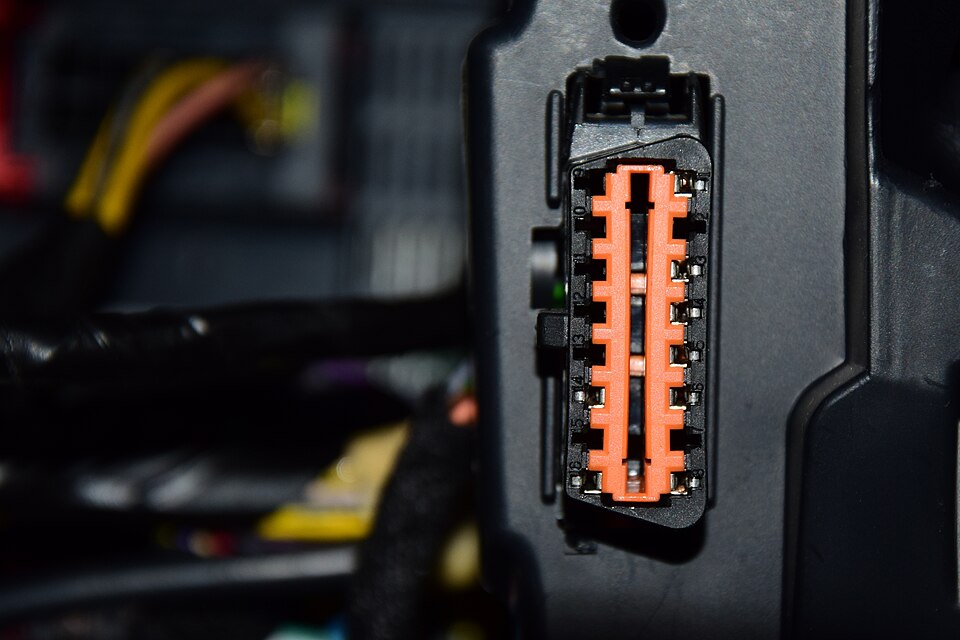
Die Buchse erkennen. Farbe und Ausrichtung können abweichen. Nutzen Sie Ihr Handbuch und die Ausrichtungsskizze, um sie in Ihrem Fahrzeug zu finden, nicht die Position auf diesem Foto.0x010C / Wikimedia Commons · CC BY-SA 4.0 · Größe angepasst, nicht retuschiert
Schließen Sie den passenden Adapter an die Diagnosebuchse an und beachten Sie die Herstellerangaben zu Stromversorgung und Zündung. Wählen Sie in der App den richtigen Verbindungstyp und Adapter. SC OBD2 unterstützt Bluetooth Classic/SPP und WLAN über TCP/IP, nicht BLE oder USB. Erteilen Sie die für den gewählten Weg erforderlichen Android-Berechtigungen.
Starten Sie die Verbindung in der App und prüfen Sie einen unterstützten Parameter. Eine Bluetooth-Kopplung oder eine WLAN-Verbindung allein beweist noch nicht, dass das Steuergerät antwortet. Zum Lesen verfügbarer OBD-Daten ist kein Fahrzeugprofil erforderlich. Konfigurieren Sie die Verbindung im Stand.
WLAN ohne Internet?
Das lokale WLAN eines Adapters kann OBD-Daten übertragen, ohne Internetzugang bereitzustellen.
AnleitungDie Buchse erkennen. Farbe und Ausrichtung können abweichen. Nutzen Sie Ihr Handbuch und die Ausrichtungsskizze, um sie in Ihrem Fahrzeug zu finden, nicht die Position auf diesem Foto.0x010C / Wikimedia Commons · CC BY-SA 4.0 · Größe angepasst, nicht retuschiert
Die Abbildungen stammen aus einer Sitzung am Prüfstand. In älteren Ansichten können frühere Bezeichnungen stehen; die Erläuterungen verwenden die aktuellen Namen. Die Abbildungen bleiben auf Italienisch oder Englisch; die Begleittexte sind übersetzt.
Den passenden OBD2-Adapter wählen
Ein Adapter überträgt die Diagnosekommunikation zwischen Fahrzeug und Telefon. Prüfen Sie das genaue Modell, die unterstützten Fahrzeugprotokolle und die Verbindungstechnik. Für SC OBD2 kommen Bluetooth Classic/SPP oder WLAN/TCP infrage. Die Bezeichnung ELM327 oder ein bekannter Markenname garantieren nicht, dass jede Variante kompatibel ist.
Der Adapter wird separat erworben. Auch bei funktionierender Verbindung hängt die Verfügbarkeit einzelner Daten vom Fahrzeug und seinen Steuergeräten ab. Eine erfolgreiche OBD2-Verbindung bedeutet nicht automatisch Zugriff auf ABS, Airbags oder alle herstellerspezifischen Funktionen. Ohne Adapter bleiben gespeicherte Daten und die Oberfläche zugänglich.
Vor dem Kauf
Vergleichen Sie die Dokumentation des exakten Modells mit den von der App unterstützten Verbindungen.
AnleitungSCHRITT 2
Den Adapter ohne Kraftaufwand anschließen.
FahrzeugOBD2-Buchse und Messwerte des Steuergeräts
AdapterMit Strom versorgt und kompatibel
TelefonUnterstütztes Bluetooth oder WLAN des Adapters
Smart Control OBD2Sitzung starten und Messwerte prüfen
Prüfen Sie OBD2/EOBD-Unterstützung und Kompatibilität von Adapter, Verbindungsart und App-Version. Stecken Sie den Anschluss in der richtigen Ausrichtung ein. Befolgen Sie die Anweisungen für Fahrzeug und Adapter zu Zündung, Stromversorgung und eingestecktem Verbleib: Die Farben der Kontrollleuchten haben keine allgemeingültige Bedeutung.
Lassen Sie den Motor zum Erhalten von Messwerten nicht in einem geschlossenen Raum laufen. Fahren Sie nicht mit Kabeln oder Geräten, die die Bedienelemente beeinträchtigen.
Ein Adapter überträgt die Diagnosekommunikation zwischen Fahrzeug und Telefon. Prüfen Sie das genaue Modell, die unterstützten Fahrzeugprotokolle und die Verbindungstechnik. Für SC OBD2 kommen Bluetooth Classic/SPP oder WLAN/TCP infrage. Die Bezeichnung ELM327 oder ein bekannter Markenname garantieren nicht, dass jede Variante kompatibel ist.
Der Adapter wird separat erworben. Auch bei funktionierender Verbindung hängt die Verfügbarkeit einzelner Daten vom Fahrzeug und seinen Steuergeräten ab. Eine erfolgreiche OBD2-Verbindung bedeutet nicht automatisch Zugriff auf ABS, Airbags oder alle herstellerspezifischen Funktionen. Ohne Adapter bleiben gespeicherte Daten und die Oberfläche zugänglich.
Vor dem Kauf
Vergleichen Sie die Dokumentation des exakten Modells mit den von der App unterstützten Verbindungen.
SCHRITT 3
Eine der beiden Legacy-Verbindungen wählen.
Bluetooth Classic / SPP
Das Telefon koppeln, dann den Adapter in der App auswählen.
Aktivieren Sie Android-Bluetooth und machen Sie den Adapter gemäß Herstelleranleitung auffindbar. Verwenden Sie gegebenenfalls die Kopplungstaste entsprechend den Anweisungen für dieses Modell.
Öffnen Sie die Android-Bluetooth-Einstellungen, identifizieren Sie den richtigen Gerätenamen und schließen Sie gegebenenfalls die Kopplung ab. Falls eine PIN benötigt wird, verwenden Sie die vom Hersteller dokumentierte PIN; es gibt keine allgemeingültige PIN.
Öffnen Sie die Verbindungseinstellungen von SC OBD2, wählen Sie Bluetooth Classic und dann diesen gekoppelten Adapter. Erteilen Sie bei Aufforderung die notwendigen Android-Berechtigungen.
Starten Sie die Verbindung in der App. „Gekoppelt“ in Android bedeutet nur, dass Telefon und Adapter einander erkennen; es bestätigt keine Kommunikation mit dem Fahrzeug.
WLAN / TCP-IP
Dem Netzwerk beitreten, dann Adresse und Port konfigurieren.
Wählen Sie in den Android-WLAN-Einstellungen das Netzwerk Ihres Adapters und verwenden Sie gegebenenfalls das vom Hersteller angegebene Passwort. Verwenden Sie nicht stattdessen Ihr Heimnetzwerk.
Wählen Sie in SC OBD2 WLAN/TCP und geben Sie Adresse und Port des Adapters aus dessen Dokumentation ein. Übernehmen Sie keine Werte, die für ein anderes Modell angezeigt werden.
Falls Android „kein Internet“ meldet, unterscheiden Sie diese Warnung von der lokalen Kommunikation: Ein Adapter kann sein OBD-Netzwerk ohne Internetzugang bereitstellen. Befolgen Sie die Anweisungen des Telefons, um im ausgewählten Netzwerk zu bleiben.
Starten Sie die App-Verbindung und prüfen Sie ihren Status. Mit dem richtigen Netzwerk verbunden zu sein bedeutet nicht, dass das Steuergerät bereits geantwortet hat.
Dies sind Bedienungsschritte und keine Kopien der Menüs jedes Telefons. Android-Bezeichnungen unterscheiden sich nach Version und Hersteller. Diese Anleitung enthält keine BLE- oder USB-Einrichtung für Legacy.
SCHRITT 4
Die Sitzung in Smart Control OBD2 starten.
Öffnen Sie die App und prüfen Sie die Verbindungsart und den ausgewählten Adapter.
Verwenden Sie die in Ihrer Version angebotene Verbindungssteuerung und lesen Sie den daraus resultierenden App-Status.
Unterscheiden Sie die Verbindung zwischen Telefon und Adapter von der Kommunikation mit dem Steuergerät: Die zweite Stufe kann nach korrekter Android-Kopplung fehlschlagen.
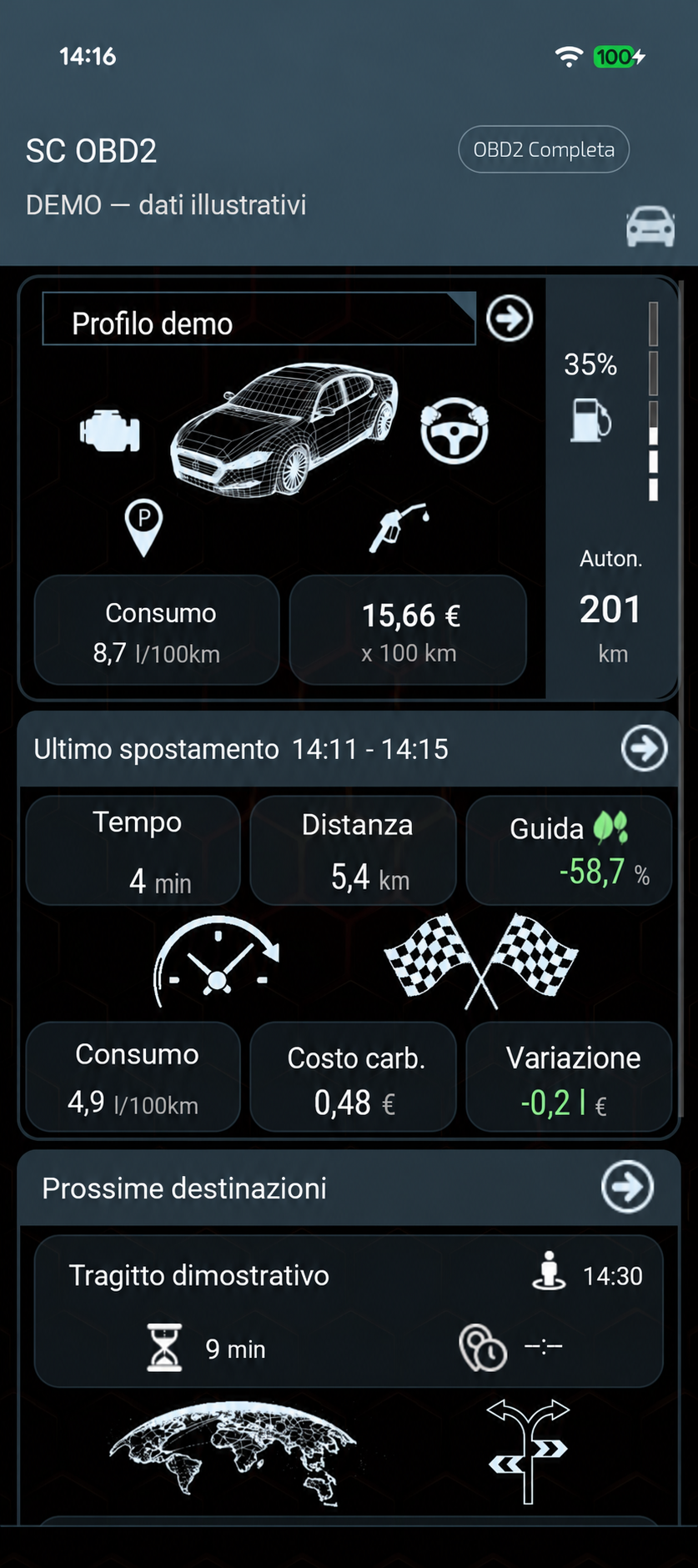
Die nebenstehende Startansicht hilft bei der Orientierung in der Übersicht und dokumentiert nicht jede Schaltfläche jeder Version. Die abgebildete Ansicht zeigt eine bereits beendete Sitzung.
Die Zusammenfassung kann nach dem Trennen bestehen bleiben. Vorhandene Historie beweist nicht, dass die OBD-Kommunikation jetzt aktiv ist.
Retuschierte Demoillustration. Keine echte Fahrt und kein Nachweis einer aktuellen Verbindung.
Parameter nicht verfügbar
Ein PID bezeichnet eine Diagnoseinformation, zum Beispiel eine Messgröße, einen Zustand oder einen berechneten Wert. Ob die App einen Wert erhält, hängt vom Fahrzeug, Steuergerät, Adapter und den aktuellen Bedingungen ab. Dass ein Name in der Liste steht, garantiert nicht seine Unterstützung durch Ihr Auto.
Prüfen Sie den Verbindungsstatus und vergleichen Sie mit einem bekanntermaßen verfügbaren Parameter. Kontrollieren Sie Auswahl und Lizenzhinweis. Ein Profil kann einen im Steuergerät nicht vorhandenen PID nicht hinzufügen. Wenn Daten fehlen, vermeiden Sie Diagnosen allein auf dieser Grundlage und notieren Sie für den Support die konkrete Anzeige.
Geschätzte Werte
Einige Berechnungen benötigen zusätzliche Einstellungen; deren Fehlen ist von einem nicht unterstützten ECU-Parameter zu unterscheiden.
AnleitungSCHRITT 5
Die ersten Messwerte und ihre Einheiten prüfen.
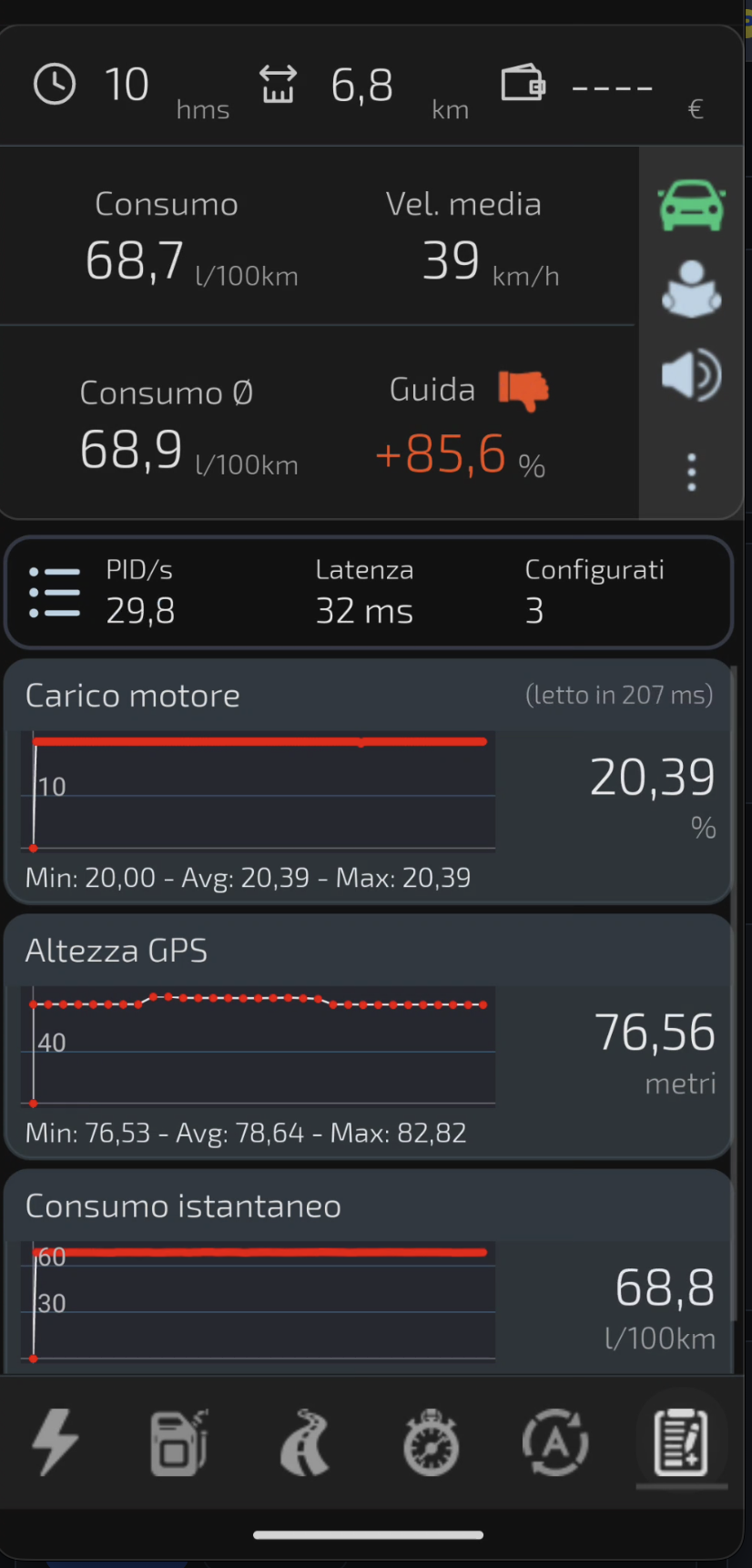
Öffnen Sie Dashboard oder Live Data und beobachten Sie einen verfügbaren Parameter. Die Auswahl kann Einträge aufführen, die Ihr Steuergerät nicht unterstützt. Lesen Sie Zahl, Einheit und Verlauf gemeinsam; Striche und leere Felder sind nicht null.
Auswählen, was angezeigt wird
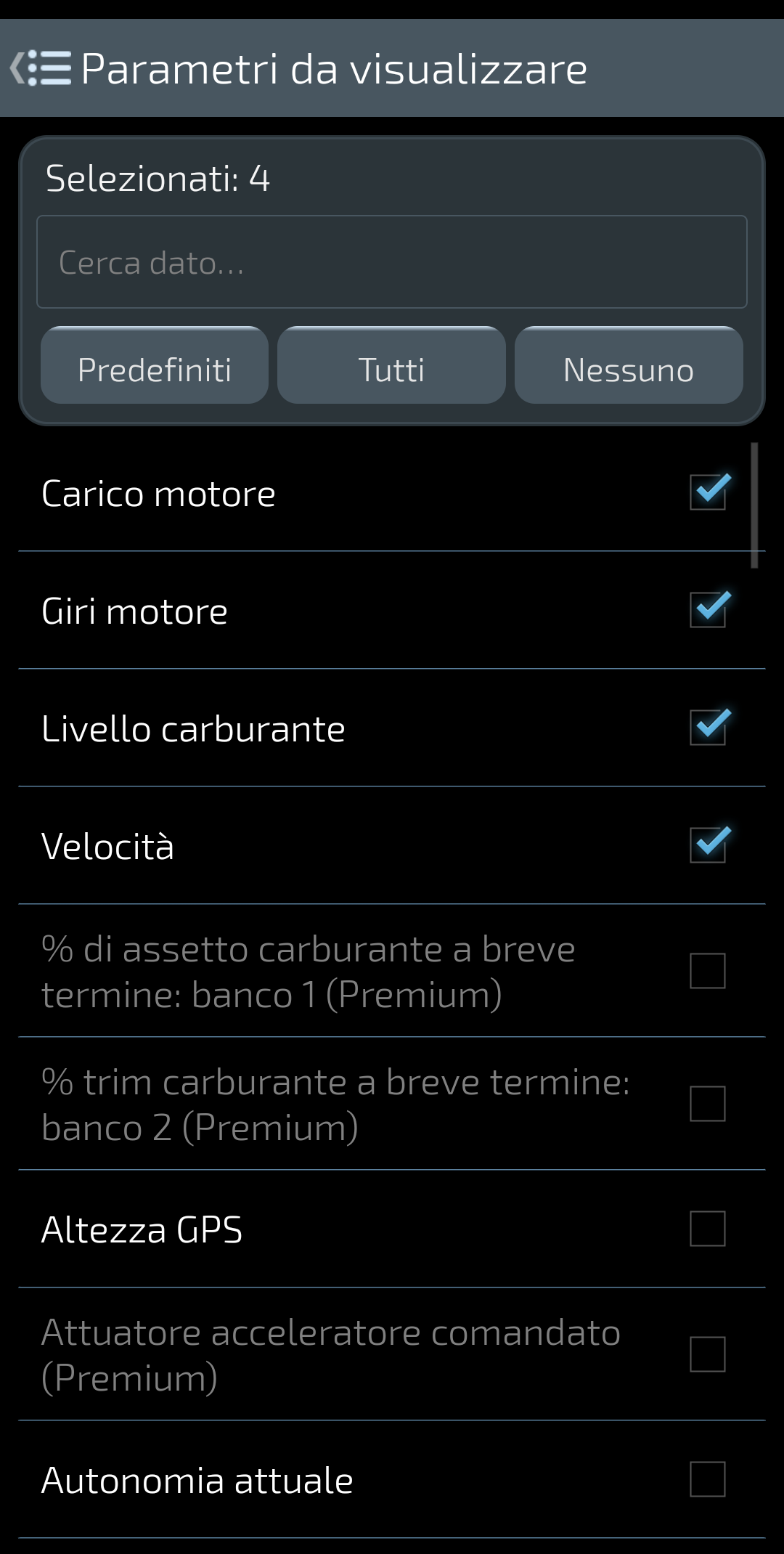
Wählen Sie nützliche Parameter für eine gut lesbare Ansicht. Ein aufgeführter Name garantiert keinen Messwert von Ihrem Fahrzeug.
Testaufnahme vom Oktober 2026, italienische Oberfläche. Verfügbarkeit und Oberfläche können abweichen.
Wert und Verlauf lesen
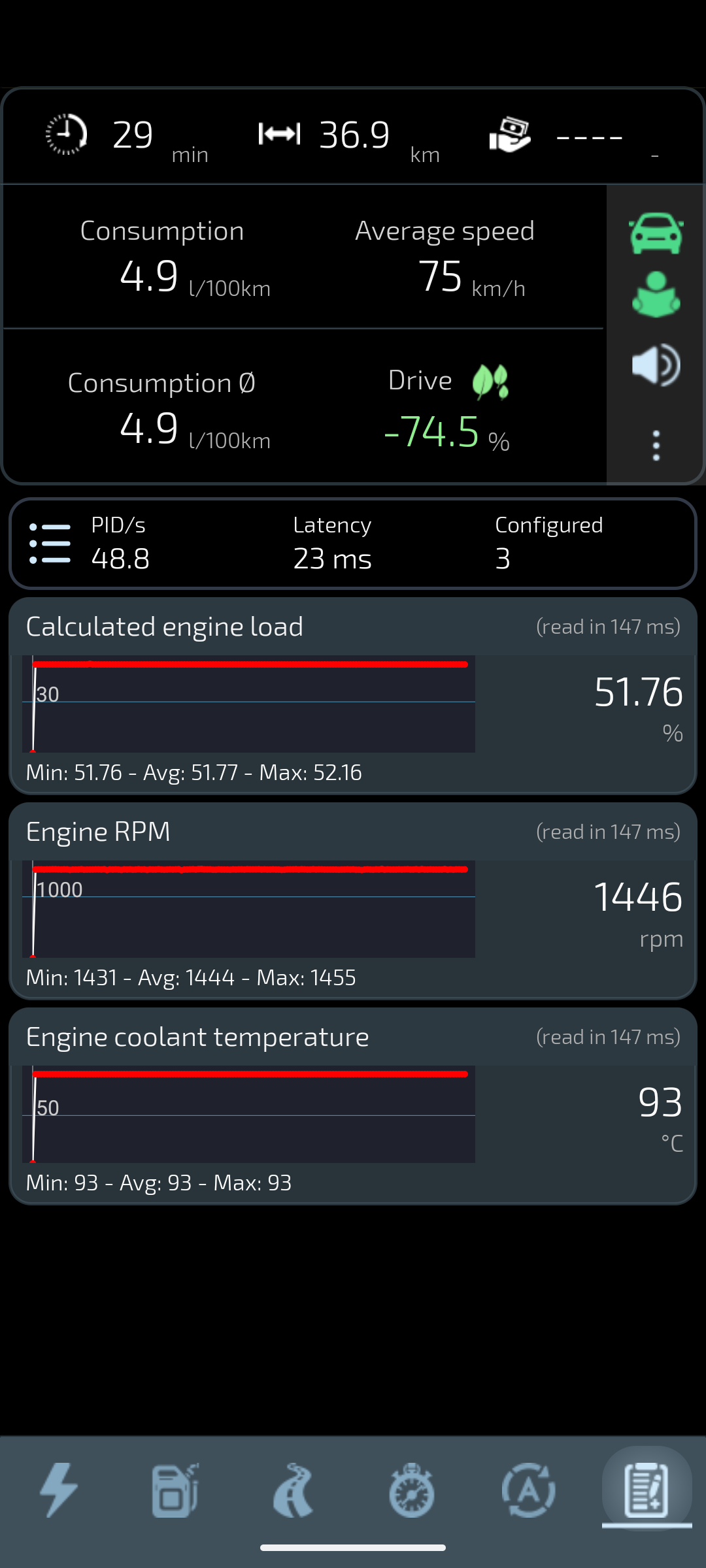
1446 rpm ist die Prüfstandsstichprobe. Minimum, Durchschnitt und Maximum fassen das angezeigte Zeitfenster zusammen, nicht die Fahrt oder den Motorzustand.
Originalaufnahme mit OBD-Demodaten vom Prüfstand, kein Straßentest.
Ein PID bezeichnet eine Diagnoseinformation, zum Beispiel eine Messgröße, einen Zustand oder einen berechneten Wert. Ob die App einen Wert erhält, hängt vom Fahrzeug, Steuergerät, Adapter und den aktuellen Bedingungen ab. Dass ein Name in der Liste steht, garantiert nicht seine Unterstützung durch Ihr Auto.
Prüfen Sie den Verbindungsstatus und vergleichen Sie mit einem bekanntermaßen verfügbaren Parameter. Kontrollieren Sie Auswahl und Lizenzhinweis. Ein Profil kann einen im Steuergerät nicht vorhandenen PID nicht hinzufügen. Wenn Daten fehlen, vermeiden Sie Diagnosen allein auf dieser Grundlage und notieren Sie für den Support die konkrete Anzeige.
Geschätzte Werte
Einige Berechnungen benötigen zusätzliche Einstellungen; deren Fehlen ist von einem nicht unterstützten ECU-Parameter zu unterscheiden.
AnleitungAuswählen, was angezeigt wird
Wählen Sie nützliche Parameter für eine gut lesbare Ansicht. Ein aufgeführter Name garantiert keinen Messwert von Ihrem Fahrzeug.
Testaufnahme vom Oktober 2026, italienische Oberfläche. Verfügbarkeit und Oberfläche können abweichen.
Wert und Verlauf lesen
1446 rpm ist die Prüfstandsstichprobe. Minimum, Durchschnitt und Maximum fassen das angezeigte Zeitfenster zusammen, nicht die Fahrt oder den Motorzustand.
Originalaufnahme mit OBD-Demodaten vom Prüfstand, kein Straßentest.
Die Abbildungen stammen aus einer Sitzung am Prüfstand. In älteren Ansichten können frühere Bezeichnungen stehen; die Erläuterungen verwenden die aktuellen Namen. Die Abbildungen bleiben auf Italienisch oder Englisch; die Begleittexte sind übersetzt.
Wann ist die Verbindung tatsächlich bereit?
1 · Telefon und Adapter
Android ist mit dem Bluetooth-Gerät gekoppelt oder mit dessen WLAN-Netzwerk verbunden. Die Verbindungsart ist vorbereitet; dies ist noch kein Nachweis einer OBD-Sitzung.
2 · App-Sitzung
SC OBD2 startet die Verbindung und zeigt ihren Status an. Falls das Steuergerät nicht antwortet, prüfen Sie Zündung, Stromversorgung, Einstellungen und Kompatibilität; wiederholen Sie nicht nur die Kopplung.
3 · Verfügbare Parameter
Eine Datenansicht zeigt Messwerte, die für die Konfiguration verfügbar sind. Einige Parameter können je nach Fahrzeugzustand fehlen oder unverändert sein; Unterstützung für alle ist nicht garantiert.
Dies sind erläuternde Stufen, keine wörtlich wiedergegebenen App-Meldungen. Lesen Sie immer die tatsächlich von Ihrer Version angezeigte Meldung.
Wenn die Verbindung nicht gelingt
Wenn das Telefon den Adapter nicht findet, kontrollieren Sie Stromversorgung, Verbindungstechnik, ausgewähltes Gerät und Android-Berechtigungen. Prüfen Sie auch, ob eine andere OBD-App den Adapter bereits verwendet. Ist das Telefon verbunden, antwortet aber das Steuergerät nicht, beachten Sie die Vorgaben des Fahrzeugs zur Zündung und prüfen Sie die Kompatibilität.
Verwenden Sie anschließend die vorhandenen Verbindungsfunktionen zum erneuten Versuch. Ändern Sie Protokolle oder erweiterte Optionen nicht auf Verdacht. Für eine Supportanfrage helfen Adaptermodell, Android- und App-Version sowie die genaue Meldung. Passwörter, PINs, VIN und Standortdaten werden dafür nicht benötigt.
Nicht alles fehlt?
Wenn einige Werte ankommen, prüfen Sie bei fehlenden Parametern deren Unterstützung statt nur die Kopplung zu wiederholen.
Anleitung
Wenn keine Messwerte eintreffen, die Prüfungen getrennt durchführen.
Das Telefon findet den Adapter nicht
Prüfen Sie Stromversorgung, Verbindungsart, Android-Berechtigungen und ausgewähltes Gerät oder Netzwerk. Informieren Sie sich beim Hersteller über PIN und Netzwerkeinstellungen. Prüfen Sie, ob eine andere App den Adapter verwendet.
Gekoppelt, aber keine Antwort vom Steuergerät
Prüfen Sie Zündung gemäß Fahrzeuganleitung, OBD2/EOBD-Unterstützung und App-Status. Ändern Sie Protokolle oder erweiterte Optionen nicht auf Verdacht. Notieren Sie die genaue Meldung für den Support.
Einige Messwerte sind vorhanden, andere fehlen
Steuergeräte stellen nicht alle dieselben Parameter bereit; manche hängen von Bedingungen und Konfiguration ab. Ein fehlender Messwert ist weder null noch eine Diagnose.
Die Sitzung wird getrennt
Prüfen Sie Stromversorgung und Verbindung. Überprüfen Sie relevante Android-Energieeinstellungen, ohne wahllos Schutzfunktionen zu deaktivieren. Notieren Sie, wann dies auftritt, und den App-Status.
Wenn das Telefon den Adapter nicht findet, kontrollieren Sie Stromversorgung, Verbindungstechnik, ausgewähltes Gerät und Android-Berechtigungen. Prüfen Sie auch, ob eine andere OBD-App den Adapter bereits verwendet. Ist das Telefon verbunden, antwortet aber das Steuergerät nicht, beachten Sie die Vorgaben des Fahrzeugs zur Zündung und prüfen Sie die Kompatibilität.
Verwenden Sie anschließend die vorhandenen Verbindungsfunktionen zum erneuten Versuch. Ändern Sie Protokolle oder erweiterte Optionen nicht auf Verdacht. Für eine Supportanfrage helfen Adaptermodell, Android- und App-Version sowie die genaue Meldung. Passwörter, PINs, VIN und Standortdaten werden dafür nicht benötigt.
Nicht alles fehlt?
Wenn einige Werte ankommen, prüfen Sie bei fehlenden Parametern deren Unterstützung statt nur die Kopplung zu wiederholen.
Profile und Speicherung
Unterstützte OBD-Daten können Sie ohne Fahrzeugprofil lesen. Ein Fahrzeugprofil hilft, neue gespeicherte Fahrten und Ergebnisse dem richtigen Auto zuzuordnen. Das Fahrerprofil ist davon getrennt; für gespeicherte Sensorproben benötigt die App beide Profile sowie eine gültige Sitzung. Prüfen Sie die Auswahl vor Beginn einer Aufzeichnung.
Tragen Sie die benötigten Fahrzeugangaben sorgfältig ein. Kraftstoffdaten, Tankkapazität, Preis oder Gewicht werden nur von den jeweiligen Berechnungen verwendet. Nicht unterstützte ECU-Parameter werden dadurch nicht verfügbar. Frühere temporäre Ergebnisse werden nicht rückwirkend gespeichert. Einstellungen und Parameterauswahl können auch ohne neues Fahrtprotokoll erhalten bleiben.
Kopien der Daten
CSV und Sicherungen enthalten bereits gespeicherte Daten. Sie holen keine Lesungen zurück, die nur vorübergehend im Speicher lagen.
Anleitung
Profile, Speicher und Export.
In der Stoppuhr bleiben Messungen ohne echtes Profil im RAM und erzeugen keine Historie. Mit einem Profil folgt das Speichern den App-Funktionen; eine nachträgliche Wiederherstellung ist nicht garantiert.
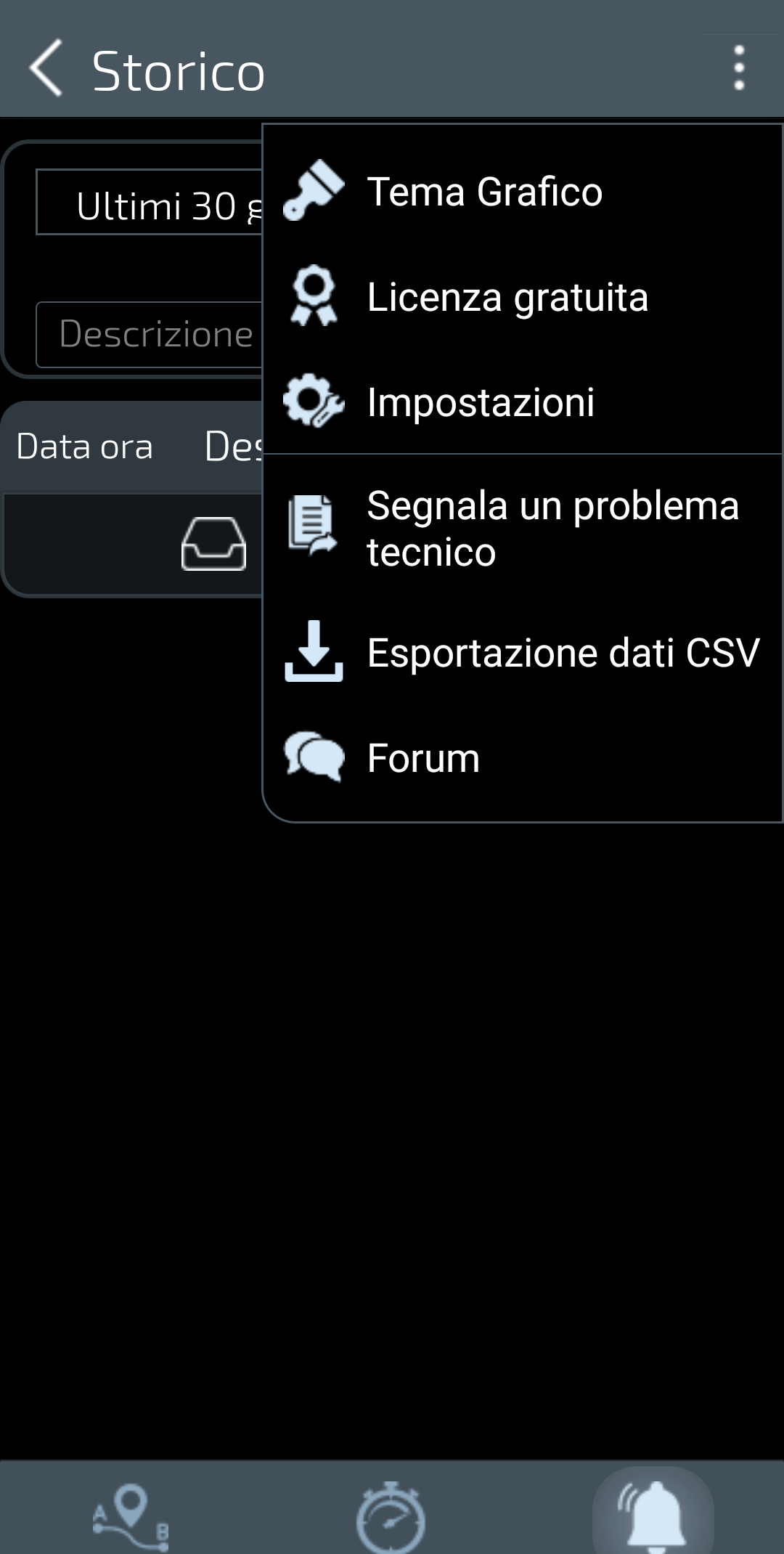
Wenn eine Ansicht einen CSV-Datenexport anbietet, können Sie diese Daten aus der App herausnehmen. Nicht alle Parameter sind exportierbar. Dateien sind getrennte Kopien: Prüfen Sie sie vor dem Teilen und löschen Sie sie am Zielort, wenn sie nicht mehr benötigt werden.
Das Menü zeigt „Esportazione dati CSV“. Prüfen Sie die Verfügbarkeit in der von Ihnen verwendeten Ansicht und Version.
Testaufnahme vom Oktober 2026, italienische Oberfläche. Dokumentiert den Befehl, keinen erfolgreichen Export; die vertriebene Version kann abweichen.
Unterstützte OBD-Daten können Sie ohne Fahrzeugprofil lesen. Ein Fahrzeugprofil hilft, neue gespeicherte Fahrten und Ergebnisse dem richtigen Auto zuzuordnen. Das Fahrerprofil ist davon getrennt; für gespeicherte Sensorproben benötigt die App beide Profile sowie eine gültige Sitzung. Prüfen Sie die Auswahl vor Beginn einer Aufzeichnung.
Tragen Sie die benötigten Fahrzeugangaben sorgfältig ein. Kraftstoffdaten, Tankkapazität, Preis oder Gewicht werden nur von den jeweiligen Berechnungen verwendet. Nicht unterstützte ECU-Parameter werden dadurch nicht verfügbar. Frühere temporäre Ergebnisse werden nicht rückwirkend gespeichert. Einstellungen und Parameterauswahl können auch ohne neues Fahrtprotokoll erhalten bleiben.
Kopien der Daten
CSV und Sicherungen enthalten bereits gespeicherte Daten. Sie holen keine Lesungen zurück, die nur vorübergehend im Speicher lagen.
AnleitungDie CSV-Steuerung in der Historie
Das Menü zeigt „Esportazione dati CSV“. Prüfen Sie die Verfügbarkeit in der von Ihnen verwendeten Ansicht und Version.
Testaufnahme vom Oktober 2026, italienische Oberfläche. Dokumentiert den Befehl, keinen erfolgreichen Export; die vertriebene Version kann abweichen.
Die Abbildungen stammen aus einer Sitzung am Prüfstand. In älteren Ansichten können frühere Bezeichnungen stehen; die Erläuterungen verwenden die aktuellen Namen. Die Abbildungen bleiben auf Italienisch oder Englisch; die Begleittexte sind übersetzt.
Nach dem Testen: Trennen und nur das Nötige behalten.
Verwenden Sie vor dem Verlassen die Trennfunktion der App und prüfen Sie den Status. Befolgen Sie die Anweisungen von Fahrzeug und Hersteller zum Verbleib oder Entfernen des Adapters. Geben Sie für Hilfe App- und Android-Version, genaues Adaptermodell, Verbindungsart Classic oder WLAN und die beobachtete Meldung an. Senden Sie keine VINs, Kennzeichen, Koordinaten, PINs oder Passwörter.
Bewahren Sie den genauen Code und einen gegebenenfalls angezeigten Status, die Symptome und die Umstände ihres Auftretens auf. Falls Live-Messwerte verfügbar sind, notieren Sie ihre Namen, Werte und Einheiten. Fehlende Informationen sind nicht null, und ein Messwert bestätigt für sich allein keine Ursache.
Smart Control OBD2 liest verfügbare Codes und Parameter über einen kompatiblen Adapter. Es hilft Ihnen, zu beobachten und den Kontext festzuhalten; es identifiziert nicht automatisch die Ursache eines Fehlers. Die Abdeckung hängt von Fahrzeug, Steuergerät und Adapter ab.
Die Sensorüberwachung zeigt Daten, die für Ihre Verbindung verfügbar sind. Ein Fahrzeugprofil ist für direkte, unterstützte OBD-Lesungen nicht erforderlich. Die Liste kann außerdem Telefonwerte und berechnete Größen enthalten; nicht jeder Eintrag entspricht einem eigenen physischen Fahrzeugsensor. Ein fehlender Wert bedeutet nicht null.
Öffnen Sie „Zu überwachende Parameter“, um passende Daten auszuwählen und aktive Parameter zu ordnen. Anzeigen und Aufzeichnen sind unterschiedliche Vorgänge. Für gespeicherte Sensorproben braucht die App aktive Fahrzeug- und Fahrerprofile, eine gültige Fahrt und für die Speicherung vorgesehene Daten. Eine spätere Einrichtung rekonstruiert keine früheren Lesungen.
Zu überwachende Parameter
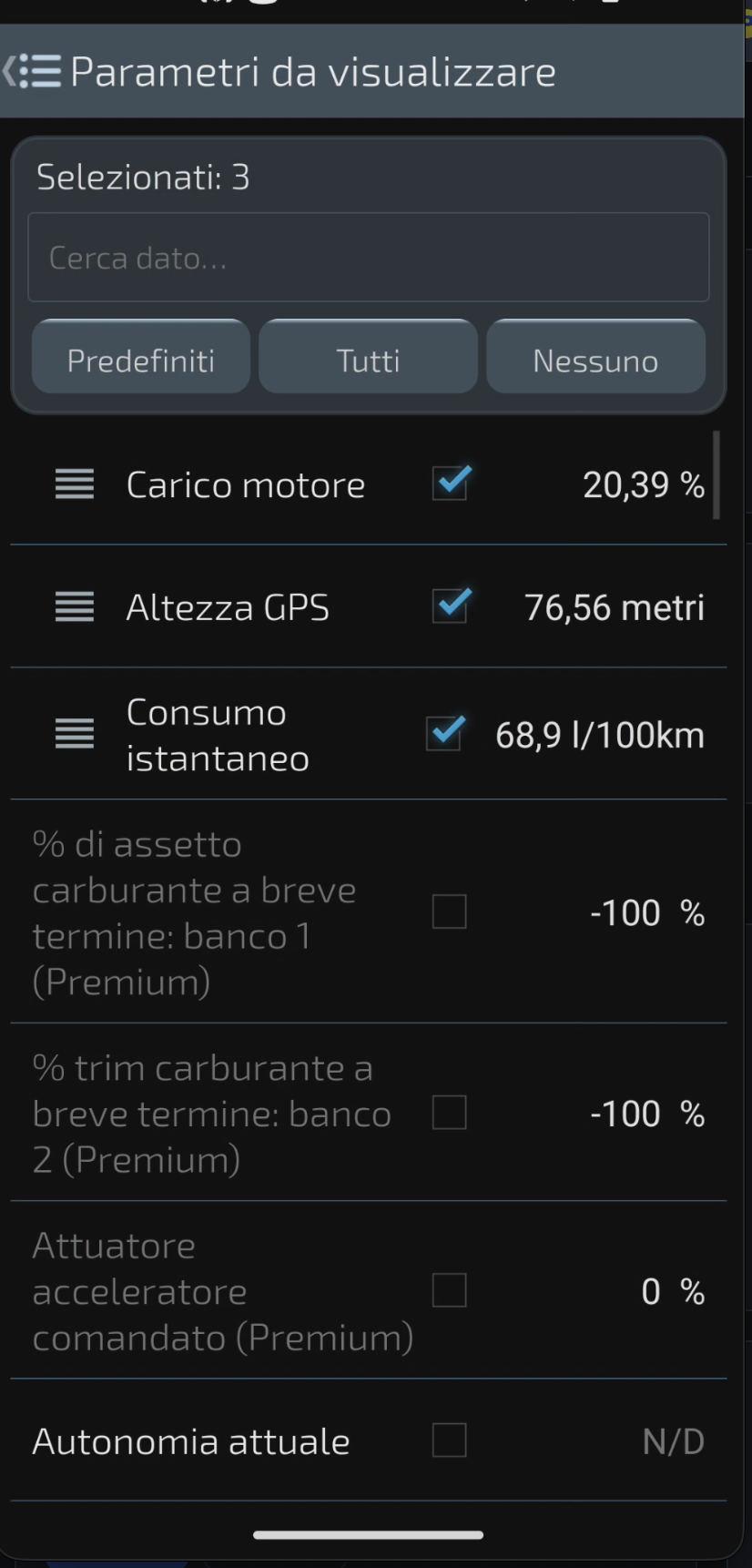
Öffnen Sie die Parameterliste über das Listensymbol im Monitor. Suchen Sie nach einem Datennamen und achten Sie auf seine Einheit. Bei aktiver Verbindung können sichtbare Zeilen vorübergehend Werte zeigen, auch wenn der Parameter nicht für die laufende Überwachung ausgewählt ist. Diese Vorschau ist keine Aufzeichnung im Fahrtverlauf.
Wählen Sie die gewünschten verfügbaren Parameter aus. Über den Griff können Sie aktive Einträge neu anordnen und die Reihenfolge bestätigen. Die Auswahl unterliegt den Lizenzgrenzen; ein Fahrzeugprofil schaltet keine zusätzlichen ECU-Daten frei. Nach der Rückkehr prüfen Sie die ausgewählten Werte. Richten Sie die Liste bei stehendem Fahrzeug ein.
Vorschau und Speicherung
Beim Verlassen des Vordergrunds endet die Vorschau; dadurch werden weder automatisch Parameter ausgewählt noch ihre Vorschauwerte gespeichert.
Liste öffnen
Tippen Sie unter der Fahrtübersicht auf das Listensymbol links neben PID/s und Latenz.
Parameter auswählen
Suchen Sie nach dem Namen und aktivieren Sie die gewünschten Parameter. Ein Häkchen kennzeichnet die Auswahl; ein angezeigter Wert allein belegt keine Aufzeichnung.
Reihenfolge ändern
Tippen Sie auf den gestreiften Griff links neben einem ausgewählten Parameter, verschieben Sie ihn und bestätigen Sie mit OK. Die Reihenfolge ändert nicht die Verfügbarkeit der Daten.
Verfügbarkeit
Fahrzeug, Steuergerät, Adapter, Betriebsbedingungen und Lizenz bestimmen, welche Parameter verfügbar oder auswählbar sind.
Überwachung: Position des ListensymbolsParameterliste: Auswahl und Griffe zum Sortieren
Die Abbildungen stammen aus einer Sitzung am Prüfstand. In älteren Ansichten können frühere Bezeichnungen stehen; die Erläuterungen verwenden die aktuellen Namen. Die Abbildungen bleiben auf Italienisch oder Englisch; die Begleittexte sind übersetzt.
Die Sensorüberwachung zeigt Daten, die für Ihre Verbindung verfügbar sind. Ein Fahrzeugprofil ist für direkte, unterstützte OBD-Lesungen nicht erforderlich. Die Liste kann außerdem Telefonwerte und berechnete Größen enthalten; nicht jeder Eintrag entspricht einem eigenen physischen Fahrzeugsensor. Ein fehlender Wert bedeutet nicht null.
Öffnen Sie „Zu überwachende Parameter“, um passende Daten auszuwählen und aktive Parameter zu ordnen. Anzeigen und Aufzeichnen sind unterschiedliche Vorgänge. Für gespeicherte Sensorproben braucht die App aktive Fahrzeug- und Fahrerprofile, eine gültige Fahrt und für die Speicherung vorgesehene Daten. Eine spätere Einrichtung rekonstruiert keine früheren Lesungen.
Verfügbarkeit
Fahrzeug, Steuergerät, Adapter, Betriebsbedingungen und Lizenz bestimmen, welche Parameter verfügbar oder auswählbar sind.
Zu überwachende Parameter
Nutzen Sie die Vorschau zur Orientierung und wählen Sie bewusst aus, welche Daten überwacht werden sollen.
AnleitungÜberwachung: Position des ListensymbolsParameterliste: Auswahl und Griffe zum Sortieren
Die Abbildungen stammen aus einer Sitzung am Prüfstand. In älteren Ansichten können frühere Bezeichnungen stehen; die Erläuterungen verwenden die aktuellen Namen. Die Abbildungen bleiben auf Italienisch oder Englisch; die Begleittexte sind übersetzt.
Fahrten und Verlauf
Im Verlauf finden Sie tatsächlich aufgezeichnete Fahrten und Daten. Prüfen Sie vor einem Vergleich das Fahrzeug, den Zeitraum, die Einheiten und die Zahl der berücksichtigten Fahrten. Unterschiedliche Strecken, Verkehr oder Betriebsbedingungen können Werte beeinflussen; eine Änderung allein bestätigt keine Fehlerursache.
Für neue Aufzeichnungen müssen die vorgesehenen Profile und eine gültige Sitzung vorhanden sein. Bei Sensorproben sind Fahrzeug- und Fahrerprofil erforderlich; nicht jeder angezeigte Parameter wird gespeichert. Frühere temporäre Lesungen werden nicht nachträglich zugeordnet. Die Gratisausgabe hat Grenzen; die Komplettlizenz erweitert die vorgesehenen Verlaufsfunktionen und ermöglicht CSV-Exporte unterstützter Daten.
Schon vorhandene Daten
Bereits gespeicherte Aufzeichnungen sind etwas anderes als die Voraussetzungen zum Anlegen neuer Fahrten.
Im Verlauf finden Sie tatsächlich aufgezeichnete Fahrten und Daten. Prüfen Sie vor einem Vergleich das Fahrzeug, den Zeitraum, die Einheiten und die Zahl der berücksichtigten Fahrten. Unterschiedliche Strecken, Verkehr oder Betriebsbedingungen können Werte beeinflussen; eine Änderung allein bestätigt keine Fehlerursache.
Für neue Aufzeichnungen müssen die vorgesehenen Profile und eine gültige Sitzung vorhanden sein. Bei Sensorproben sind Fahrzeug- und Fahrerprofil erforderlich; nicht jeder angezeigte Parameter wird gespeichert. Frühere temporäre Lesungen werden nicht nachträglich zugeordnet. Die Gratisausgabe hat Grenzen; die Komplettlizenz erweitert die vorgesehenen Verlaufsfunktionen und ermöglicht CSV-Exporte unterstützter Daten.
Schon vorhandene Daten
Bereits gespeicherte Aufzeichnungen sind etwas anderes als die Voraussetzungen zum Anlegen neuer Fahrten.
Wenn der Verlauf leer ist
Kontrollieren Sie den gewählten Zeitraum und das zugehörige Fahrzeug. Ein leerer Ausschnitt bedeutet nicht zwangsläufig, dass keine anderen Aufzeichnungen vorhanden sind. Neue Daten erscheinen nur, wenn während einer gültigen Sitzung tatsächlich eine Aufzeichnung stattgefunden hat; eine Live-Anzeige allein genügt nicht.
Prüfen Sie vor der nächsten Aufzeichnung die aktiven Profile und die Verbindung. Für Sensorproben werden Fahrzeug- und Fahrerprofil sowie eine gültige Fahrt benötigt. Ein später erstelltes Profil übernimmt keine früheren temporären Werte. Löschen Sie vorhandene Daten oder Sicherungen nicht, um den Verlauf vermeintlich zu reparieren.
Nächster Schritt
Richten Sie die benötigten Profile für künftige Fahrten ein und prüfen Sie danach die tatsächlich gespeicherten Daten.
Kontrollieren Sie den gewählten Zeitraum und das zugehörige Fahrzeug. Ein leerer Ausschnitt bedeutet nicht zwangsläufig, dass keine anderen Aufzeichnungen vorhanden sind. Neue Daten erscheinen nur, wenn während einer gültigen Sitzung tatsächlich eine Aufzeichnung stattgefunden hat; eine Live-Anzeige allein genügt nicht.
Prüfen Sie vor der nächsten Aufzeichnung die aktiven Profile und die Verbindung. Für Sensorproben werden Fahrzeug- und Fahrerprofil sowie eine gültige Fahrt benötigt. Ein später erstelltes Profil übernimmt keine früheren temporären Werte. Löschen Sie vorhandene Daten oder Sicherungen nicht, um den Verlauf vermeintlich zu reparieren.
Nächster Schritt
Richten Sie die benötigten Profile für künftige Fahrten ein und prüfen Sie danach die tatsächlich gespeicherten Daten.
Verbrauch, Reichweite und Kosten
Liter beschreiben eine Menge; l/100 km und km/l setzen den Verbrauch zur Strecke ins Verhältnis. Prüfen Sie Einheit und Bezugszeitraum, bevor Sie Werte vergleichen. Die verfügbare Verbrauchsinformation hängt von den Fahrzeugdaten und dem verwendeten Berechnungsweg ab. Ein nicht verfügbarer Wert ist nicht null. Manche Fahrzeuge liefern Kraftstoffdurchfluss und brauchbare Geschwindigkeit auch ohne Profil; das gilt nicht für jedes Fahrzeug.
Kraftstoffart und gegebenenfalls Korrekturwerte beeinflussen bestimmte Verbrauchsschätzungen. Für Reichweite werden Tankkapazität, ein brauchbarer Füllstand und Verbrauchsdaten benötigt; für Kosten zusätzlich ein erfasster Kraftstoffpreis. Ein frisch erstelltes Profil liefert nicht automatisch alle Voraussetzungen. Solche Werte sind Schätzungen, keine zertifizierten Messungen oder garantierten Einsparungen.
Ohne Profil
Direkte Verbrauchsdaten können verfügbar sein, wenn die ECU geeigneten Kraftstoffdurchfluss und Geschwindigkeit liefert; das gilt nicht für jedes Fahrzeug.
Liter beschreiben eine Menge; l/100 km und km/l setzen den Verbrauch zur Strecke ins Verhältnis. Prüfen Sie Einheit und Bezugszeitraum, bevor Sie Werte vergleichen. Die verfügbare Verbrauchsinformation hängt von den Fahrzeugdaten und dem verwendeten Berechnungsweg ab. Ein nicht verfügbarer Wert ist nicht null. Manche Fahrzeuge liefern Kraftstoffdurchfluss und brauchbare Geschwindigkeit auch ohne Profil; das gilt nicht für jedes Fahrzeug.
Kraftstoffart und gegebenenfalls Korrekturwerte beeinflussen bestimmte Verbrauchsschätzungen. Für Reichweite werden Tankkapazität, ein brauchbarer Füllstand und Verbrauchsdaten benötigt; für Kosten zusätzlich ein erfasster Kraftstoffpreis. Ein frisch erstelltes Profil liefert nicht automatisch alle Voraussetzungen. Solche Werte sind Schätzungen, keine zertifizierten Messungen oder garantierten Einsparungen.
Ohne Profil
Direkte Verbrauchsdaten können verfügbar sein, wenn die ECU geeigneten Kraftstoffdurchfluss und Geschwindigkeit liefert; das gilt nicht für jedes Fahrzeug.
Leistungsdaten richtig einordnen
Drehmoment und Leistung können aus verfügbaren ECU-Informationen oder bestimmten Berechnungen stammen. Ein beobachteter Spitzenwert ist kein Prüfstandsergebnis und nicht automatisch die vom Hersteller angegebene Höchstleistung. Berechnungen mit Masse oder Beschleunigung benötigen passende Eingaben; ein Profil verbessert nicht pauschal jeden Messwert.
Die Stoppuhr kann ohne Fahrzeugprofil vorübergehende Ergebnisse im Arbeitsspeicher halten. Diese werden später nicht rückwirkend in den Verlauf übernommen. Für gespeicherte Ergebnisse gelten die vorgesehenen Aufzeichnungsvoraussetzungen. Nutzen Sie vorhandene Messungen zur Einordnung und führen Sie keine riskanten Fahrmanöver durch, um für die App Werte zu erzeugen.
Vergleiche
Vergleichen Sie nur Größen mit gleicher Bedeutung, Einheit und nachvollziehbaren Bedingungen.
Drehmoment und Leistung können aus verfügbaren ECU-Informationen oder bestimmten Berechnungen stammen. Ein beobachteter Spitzenwert ist kein Prüfstandsergebnis und nicht automatisch die vom Hersteller angegebene Höchstleistung. Berechnungen mit Masse oder Beschleunigung benötigen passende Eingaben; ein Profil verbessert nicht pauschal jeden Messwert.
Die Stoppuhr kann ohne Fahrzeugprofil vorübergehende Ergebnisse im Arbeitsspeicher halten. Diese werden später nicht rückwirkend in den Verlauf übernommen. Für gespeicherte Ergebnisse gelten die vorgesehenen Aufzeichnungsvoraussetzungen. Nutzen Sie vorhandene Messungen zur Einordnung und führen Sie keine riskanten Fahrmanöver durch, um für die App Werte zu erzeugen.
Vergleiche
Vergleichen Sie nur Größen mit gleicher Bedeutung, Einheit und nachvollziehbaren Bedingungen.
Einstellungen gezielt verwenden
Prüfen Sie zuerst Adapter, Verbindungstyp und erforderliche Android-Berechtigungen. Für bestimmte Berechnungen werden passende Fahrzeugangaben benötigt; andere Einstellungen betreffen lediglich Darstellung und Auswahl. Verändern Sie erweiterte Protokolloptionen nicht auf Verdacht, wenn die Ursache eines Problems noch unklar ist. Eine Auswahl in der App ersetzt keine Android-Berechtigung. GPS ist nicht die Quelle der Motordaten; ältere Android-Versionen können für die Bluetooth-Suche dennoch eine Standortberechtigung verlangen.
Die lokale OBD-Kommunikation und bereits gespeicherte Daten benötigen keinen SCA-Account. Web-Hilfe, Käufe, Google-Play-Prüfungen und andere Online-Dienste können Internet benötigen. Datenschutz und Offline-Verfügbarkeit sind daher nicht dasselbe wie völlige Netzwerkfreiheit. Beachten Sie die Datenschutzinformationen, bevor Sie Daten oder Sicherungen teilen.
Berechtigungen
Die Standortaufzeichnung ist von OBD-Lesungen zu unterscheiden; ältere Android-Versionen können Standortberechtigungen dennoch für die Bluetooth-Suche verlangen.
Prüfen Sie zuerst Adapter, Verbindungstyp und erforderliche Android-Berechtigungen. Für bestimmte Berechnungen werden passende Fahrzeugangaben benötigt; andere Einstellungen betreffen lediglich Darstellung und Auswahl. Verändern Sie erweiterte Protokolloptionen nicht auf Verdacht, wenn die Ursache eines Problems noch unklar ist. Eine Auswahl in der App ersetzt keine Android-Berechtigung. GPS ist nicht die Quelle der Motordaten; ältere Android-Versionen können für die Bluetooth-Suche dennoch eine Standortberechtigung verlangen.
Die lokale OBD-Kommunikation und bereits gespeicherte Daten benötigen keinen SCA-Account. Web-Hilfe, Käufe, Google-Play-Prüfungen und andere Online-Dienste können Internet benötigen. Datenschutz und Offline-Verfügbarkeit sind daher nicht dasselbe wie völlige Netzwerkfreiheit. Beachten Sie die Datenschutzinformationen, bevor Sie Daten oder Sicherungen teilen.
Berechtigungen
Die Standortaufzeichnung ist von OBD-Lesungen zu unterscheiden; ältere Android-Versionen können Standortberechtigungen dennoch für die Bluetooth-Suche verlangen.
OBD2-Komplettlizenz
Mit der Gratisausgabe können Sie die Verbindung prüfen, verfügbare Fehlercodes lesen und Basisparameter nutzen. Die Komplettlizenz bietet unter anderem reservierte Parameter, erweiterte Verlaufsfunktionen und CSV-Export unterstützter Daten. Das Löschen von DTC erfordert ebenfalls einen erkannten vollständigen Anspruch und die Unterstützung des Fahrzeugs; es repariert keinen Defekt.
Die Lizenz gilt ohne periodische Verlängerung nach einem einmaligen Kauf für SC OBD2. Sie verspricht weder unbegrenzte Fremddienste noch dauerhafte Kompatibilität oder automatisch weitere SCA-Produkte. Prüfen Sie Preis und Bedingungen im Kaufdialog. Vor einem erneuten Kauf kontrollieren Sie bestehende oder historische Rechte.
Kauf und Wiederherstellung
Google Play und das zugehörige Konto können Internet erfordern. Zum lokalen Lesen der OBD-Daten ist kein SCA-Konto nötig. Bestehende Apps und Daten müssen für eine Prüfung historischer Rechte nicht gelöscht werden. Grundlegende Hilfe bleibt auch ohne Kauf erreichbar.
Mit der Gratisausgabe können Sie die Verbindung prüfen, verfügbare Fehlercodes lesen und Basisparameter nutzen. Die Komplettlizenz bietet unter anderem reservierte Parameter, erweiterte Verlaufsfunktionen und CSV-Export unterstützter Daten. Das Löschen von DTC erfordert ebenfalls einen erkannten vollständigen Anspruch und die Unterstützung des Fahrzeugs; es repariert keinen Defekt.
Die Lizenz gilt ohne periodische Verlängerung nach einem einmaligen Kauf für SC OBD2. Sie verspricht weder unbegrenzte Fremddienste noch dauerhafte Kompatibilität oder automatisch weitere SCA-Produkte. Prüfen Sie Preis und Bedingungen im Kaufdialog. Vor einem erneuten Kauf kontrollieren Sie bestehende oder historische Rechte.
Kauf und Wiederherstellung
Google Play und das zugehörige Konto können Internet erfordern. Zum lokalen Lesen der OBD-Daten ist kein SCA-Konto nötig. Bestehende Apps und Daten müssen für eine Prüfung historischer Rechte nicht gelöscht werden. Grundlegende Hilfe bleibt auch ohne Kauf erreichbar.
Von der ersten Messung zu einem nützlichen Verlauf
Die Einführung beginnt mit Fehlercodes (DTC), danach folgen „Sensorüberwachung“ und „Zu überwachende Parameter“. Mit einem geeigneten Adapter lesen Sie die verfügbaren Daten. Sie müssen weder auf eine Panne warten noch ein altes Auto fahren: Beobachtungen im normalen Betrieb geben späteren Veränderungen Kontext, ohne eine automatische Diagnose oder Vorhersage von Defekten zu liefern.
Anschließend werden Fahrten, Verbrauch, Leistung und Verlauf mit den erforderlichen Profilen und Aufzeichnungsbedingungen erklärt. Der letzte Schritt behandelt das lokale Archiv und die einmalig erworbene Komplettlizenz. Sie können die Einführung überspringen und über die Kurzanleitung erneut öffnen. Zum Abschluss wählen Sie: Auto verbinden, App erkunden oder Komplettlizenz kennenlernen. Käufe und Webinhalte haben eigene Internetanforderungen.
Ihr Einstieg
Verbinden Sie das Auto im Stand, erkunden Sie die App ohne Profil oder bereiten Sie Fahrzeug- und Fahrerprofile für künftige Aufzeichnungen vor. Eine Bluetooth-Kopplung bestätigt noch keine Kommunikation mit dem Steuergerät.
Die Einführung beginnt mit Fehlercodes (DTC), danach folgen „Sensorüberwachung“ und „Zu überwachende Parameter“. Mit einem geeigneten Adapter lesen Sie die verfügbaren Daten. Sie müssen weder auf eine Panne warten noch ein altes Auto fahren: Beobachtungen im normalen Betrieb geben späteren Veränderungen Kontext, ohne eine automatische Diagnose oder Vorhersage von Defekten zu liefern.
Anschließend werden Fahrten, Verbrauch, Leistung und Verlauf mit den erforderlichen Profilen und Aufzeichnungsbedingungen erklärt. Der letzte Schritt behandelt das lokale Archiv und die einmalig erworbene Komplettlizenz. Sie können die Einführung überspringen und über die Kurzanleitung erneut öffnen. Zum Abschluss wählen Sie: Auto verbinden, App erkunden oder Komplettlizenz kennenlernen. Käufe und Webinhalte haben eigene Internetanforderungen.
Ihr Einstieg
Verbinden Sie das Auto im Stand, erkunden Sie die App ohne Profil oder bereiten Sie Fahrzeug- und Fahrerprofile für künftige Aufzeichnungen vor. Eine Bluetooth-Kopplung bestätigt noch keine Kommunikation mit dem Steuergerät.
Mit SC OBD2 lesen Sie verfügbare Fehlercodes und Motordaten über einen kompatiblen OBD2-Adapter. So können Sie eine Warnleuchte oder eine Veränderung besser einordnen und gezielter mit einer Werkstatt sprechen. Ein Code allein beweist jedoch keine Fehlerursache.
Mit passenden Profilen und aktivierter Aufzeichnung entsteht ein lokaler Verlauf Ihrer Fahrten und verfügbaren Messwerte. Die einmalig erworbene Komplettlizenz erweitert die freigeschalteten Funktionen; sie verspricht weder zusätzliche Sensoren im Fahrzeug noch unbegrenzte externe Dienste. Prüfen Sie die Verbindung zunächst mit der kostenlosen Version.
Smart Control OBD2 für Android heute: Was Sie lesen können und warum es helfen kann. Verfügbare Daten hängen von Fahrzeug, Adapter und Konfiguration ab.
Dashboard
Geschwindigkeit, Drehzahl, Temperaturen und weitere verfügbare Parameter gemeinsam lesen: ein Überblick ohne Wechsel zwischen einzelnen Messwerten.
Beobachten Sie den aktuellen Wert und seinen Verlauf. Die Einheit erklärt die Zahl; Minimum und Maximum fassen, sofern vorhanden, die angezeigte Stichprobe zusammen.
Dauer, Entfernung und verfügbare Daten der letzten Fahrt finden. Unterscheiden Sie die Fahrtzusammenfassung von Werten, die zum Fahrzeugprofil gehören.
Mehrere Einträge durchsehen und Zusammenfassungen für den ausgewählten Zeitraum vergleichen. Prüfen Sie vor dem Vergleich der Summen Filter, Fahrtenzahl und Einheiten.
Liter sind eine Menge; l/100 km und km/l setzen Verbrauch und Entfernung in Beziehung. Kosten und Reichweite sind Schätzungen, die von Daten und Konfiguration abhängen. Ein fehlendes Feld ist nicht null.
Lesen Sie verfügbare DTCs, um einem Problem nachzugehen. „Keine Codes gefunden“ bestätigt nicht die Fehlerfreiheit. Das Löschen eines Codes behebt das Problem nicht.
Sehen Sie die von der App angebotenen Beschleunigungsmessungen an und unterscheiden Sie Sitzungsergebnisse von der Historie. Ohne echtes Profil bleiben Messungen im RAM und erzeugen keine Historie.
Wenn eine Ansicht einen CSV-Befehl bietet, nehmen Sie ihre Daten aus der App heraus, um sie aufzubewahren oder mit anderen Werkzeugen anzusehen. Nicht jeder Parameter und jede Ansicht ist exportierbar.
Sie benötigen ein Fahrzeug mit OBD2/EOBD-Diagnose und einen kompatiblen Adapter. Ein Diagnoseanschluss oder Baujahr garantiert nicht jeden Parameter: Protokolle, Daten und Diagnosevorgänge hängen von Fahrzeug, ECU und Adapter ab. Die Adapteranleitung prüfen.
Welchen Adapter sollte ich kaufen?
Prüfen Sie das genaue Modell, die von der App unterstützte Verbindungsart und die Protokolle Ihres Fahrzeugs. Markenname, Preis oder ELM327-Kennzeichnung allein garantieren keine Kompatibilität. In unserer Adapteranleitung finden Sie ausführliche Empfehlungen.
Benötigt die App Internet?
Fahrzeugdaten werden über Ihren OBD2-Adapter gelesen. Onlinedienste wie Karten, Street View und Käufe können Internetzugang erfordern; die Anforderungen hängen von Funktion und App-Version ab.
Sammeln Sie meine Daten?
Fahrzeuginformationen, Standortberechtigungen und Dienste Dritter haben unterschiedliche Zwecke. Prüfen Sie die Datenschutzerklärung der App und die Angaben zur Datensicherheit bei Google Play für die geltenden Datenpraktiken. Unsere Datenschutzerklärung lesen.
Warum werden einige Werte bei meinem Auto nicht angezeigt?
OBD2 ist ein Standard, aber nicht alle Autos melden alle Sensoren. Kraftstoffverbrauchsdaten hängen beispielsweise von den verfügbaren ECU-Signalen ab. Ein Wert kann fehlen, weil er von der ECU nicht bereitgestellt wird, nicht unterstützt wird oder noch nicht erfasst wurde.
Läuft die App im Hintergrund?
Während einer von Ihnen gestarteten Sitzung kann die App die OBD-Verbindung über einen Vordergrunddienst mit einer sichtbaren Benachrichtigung aufrechterhalten, auch wenn eine andere App geöffnet ist. Beenden Sie die Sitzung mit der Trennfunktion („Disconnect“). Für die Standortnutzung gelten die in der Anleitung beschriebenen Entscheidungen und Berechtigungen.