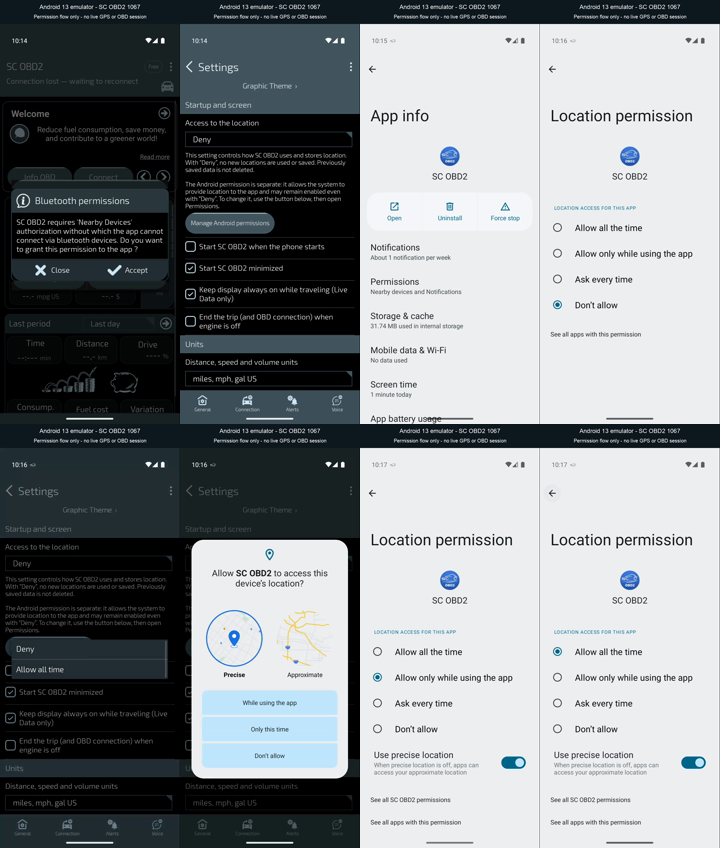
Łączność Bluetooth, wybór używania lokalizacji w aplikacji i uprawnienia Androida to różne rzeczy. Ta strona wyjaśnia ekrany bez proszenia o przyznanie wszystkiego.
Materiał referencyjny: przebieg nadawania uprawnień na emulatorze Android 13, bez sesji GPS lub OBD. Zrzuty są po angielsku, a objaśnienia na tej stronie — po polsku. Etykiety i ścieżki mogą różnić się na innych telefonach.
Uprawnienie lokalizacji podróży nie kontroluje całego przetwarzania online: SDK i usługi mogą używać danych technicznych oraz na przykład przybliżonej lokalizacji wyprowadzonej z adresu IP. Odmowa GPS nie wyłącza analityki ani diagnostyki technicznej. Dane i usługi w informacji o prywatności →
Komunikat wyjaśnia, dlaczego Smart Control OBD2 potrzebuje dostępu do Urządzeń w pobliżu. To objaśnienie aplikacji, nie potwierdzenie przyznania uprawnienia Androida.
„Accept” kontynuuje przepływ uprawnień; sprawdź ewentualny monit systemowy. „Close” nie przyznaje uprawnienia. Zgoda na Bluetooth nie włącza sama w sobie rejestrowania podróży przez GPS.
„Deny” informuje aplikację, by nie używała nowych lokalizacji w podróżach. Nie usuwa wcześniej zapisanych danych ani automatycznie nie cofa uprawnień przyznanych w ustawieniach Androida.
Przycisk „Manage Android permissions” otwiera ustawienia uprawnień telefonu. Wybór w aplikacji i autoryzacja Androida są oddzielnymi elementami sterującymi: muszą być zgodne, aby funkcje lokalizacji działały.
Na ekranie „App info” wybierz „Permissions”, aby zobaczyć przyznane uprawnienia. Obraz pokazuje stan emulatora testowego, nie Twojego telefonu.
Nie musisz czyścić danych, odinstalowywać ani naciskać „Force stop”, aby wykonać ten poradnik. Nazwy i układ menu mogą zależeć od wersji Androida i producenta.
4. „Don’t allow”: Android odmawia dostępu do lokalizacji
Android ma tutaj wybrane „Don’t allow”. Wybranie dostępu do lokalizacji wewnątrz aplikacji nie może zastąpić uprawnienia odmówionego przez system.
Odczyty OBD2 i diagnostyka nie potrzebują współrzędnych podróży. Nadal obowiązują wymagane przez telefon uprawnienia połączenia; wykrywanie Bluetooth może mieć dodatkowe wymagania zależne od wersji i konfiguracji.
5. „Allow all time” w aplikacji: preferencja, nie uprawnienie
Wyświetlone menu należy do Smart Control OBD2. Wybór „Allow all time” wyraża preferencję używania lokalizacji podczas sesji w tle, ale sam nie przyznaje odpowiedniego uprawnienia Androida.
Rozważ tę opcję tylko wtedy, gdy chcesz korzystać z funkcji lokalizacji. Nie jest ogólnym wymaganiem odczytu danych OBD2. Aby uniknąć nowych zapisów lokalizacji, pozostaw wybór aplikacji na „Deny”.
To okno dialogowe systemu. „Precise” i „Approximate” dotyczą dokładności lokalizacji; „While using the app” i „Only this time” dotyczą tego, kiedy i na jak długo przyznawany jest dostęp.
Przybliżona lokalizacja nie zapewnia tej samej dokładności tras ani punktów wyjazdu/przyjazdu. Zgoda podczas używania aplikacji nie oznacza „cały czas”: uprawnienie dostępu w tle jest zarządzane oddzielnie.
7. „Allow only while using the app”: nie „cały czas”
Tutaj Android zezwala na lokalizację podczas używania aplikacji; przełącznik dokładnej lokalizacji jest włączony. Nie oznacza to przyznania „Allow all the time”.
Jeśli chcesz funkcji lokalizacji sesji w tle, wykonaj instrukcje aplikacji i sprawdź żądane ustawienie. Jeśli potrzebujesz tylko OBD2, nie przyznawaj „cały czas” jedynie po to, aby dopasować stan do następnego zrzutu.
8. „Allow all the time”: autoryzacja Androida w tle
Android ma tutaj wybrane „Allow all the time”. To systemowe uprawnienie dostępu do lokalizacji w tle; pozostaje odrębne od preferencji „Access to the location” w Smart Control OBD2.
Przyznaj je tylko, jeśli chcesz tych funkcji. Możesz wrócić do ustawień i je zmienić. Uprawnienie samo nie tworzy konta ani nie rozpoczyna sesji OBD, a jego cofnięcie nie usuwa istniejących tras ani eksportów.
Możesz zmienić wybór bez usuwania aplikacji.
Aby przestać używać nowych lokalizacji w podróżach, sprawdź ustawienie „Access to the location” w aplikacji i wybierz „Deny”.
Aby zmienić autoryzację systemu, otwórz Informacje o aplikacji → Uprawnienia → Lokalizacja i wybierz odpowiednią opcję. Nazwy mogą się różnić.
Aby zakończyć sesję, użyj przycisku rozłączenia aplikacji. Cofnięcie uprawnienia nie jest procedurą usuwania historii: postępuj zgodnie z instrukcjami prywatności, aby usunąć dane i kopie.
W starszych wersjach Androida wykrywanie Bluetooth może również wymagać lokalizacji. „Bez GPS” nie obiecuje więc działania bez jakiegokolwiek uprawnienia lokalizacji lub połączenia. Dokumentacja Androida ↗